
Så här komprimerar du PDF-filer för Google Classroom
Google Classroom har ofta strikta begränsningar för filstorleken vid inlämning av uppgifter. Stora PDF-filer kan inte laddas upp eller det kan ta lång tid att dela dem med lärarna. Genom att komprimera din PDF-fil säkerställer du att filerna håller sig under storleksgränsen samtidigt som läsbarheten och kvaliteten bibehålls. Den här guiden går igenom varför, när och hur du komprimerar PDF-filer på ett effektivt sätt för Google Classroom.
Varför komprimera PDF-filer för Google Classroom
Att skicka in stora PDF-filer kan vara frustrerande för både elever och lärare. Filer som överskrider uppladdningsgränsen kommer inte att gå igenom, vilket orsakar förseningar och kan påverka betygen. Komprimering minskar filstorleken utan att ändra dokumentets innehåll, vilket gör det enklare att ladda upp, ladda ner och granska. Detta är särskilt viktigt för uppgifter som innehåller flera sidor, bilder eller skannade dokument.
När ska du komprimera PDF-filer?
Du bör komprimera PDF-filer i följande situationer: 1. Innan du skickar in läxor eller projekt på Google Classroom. 2. När din PDF innehåller många högupplösta bilder. 3. När du behöver dela dokument med klasskamrater eller lärare via e-post eller molnlagring. Genom att komprimera PDF-filer i förväg undviker du uppladdningsfel och säkerställer en smidig inlämningsprocess.
Så här komprimerar du PDF-filer
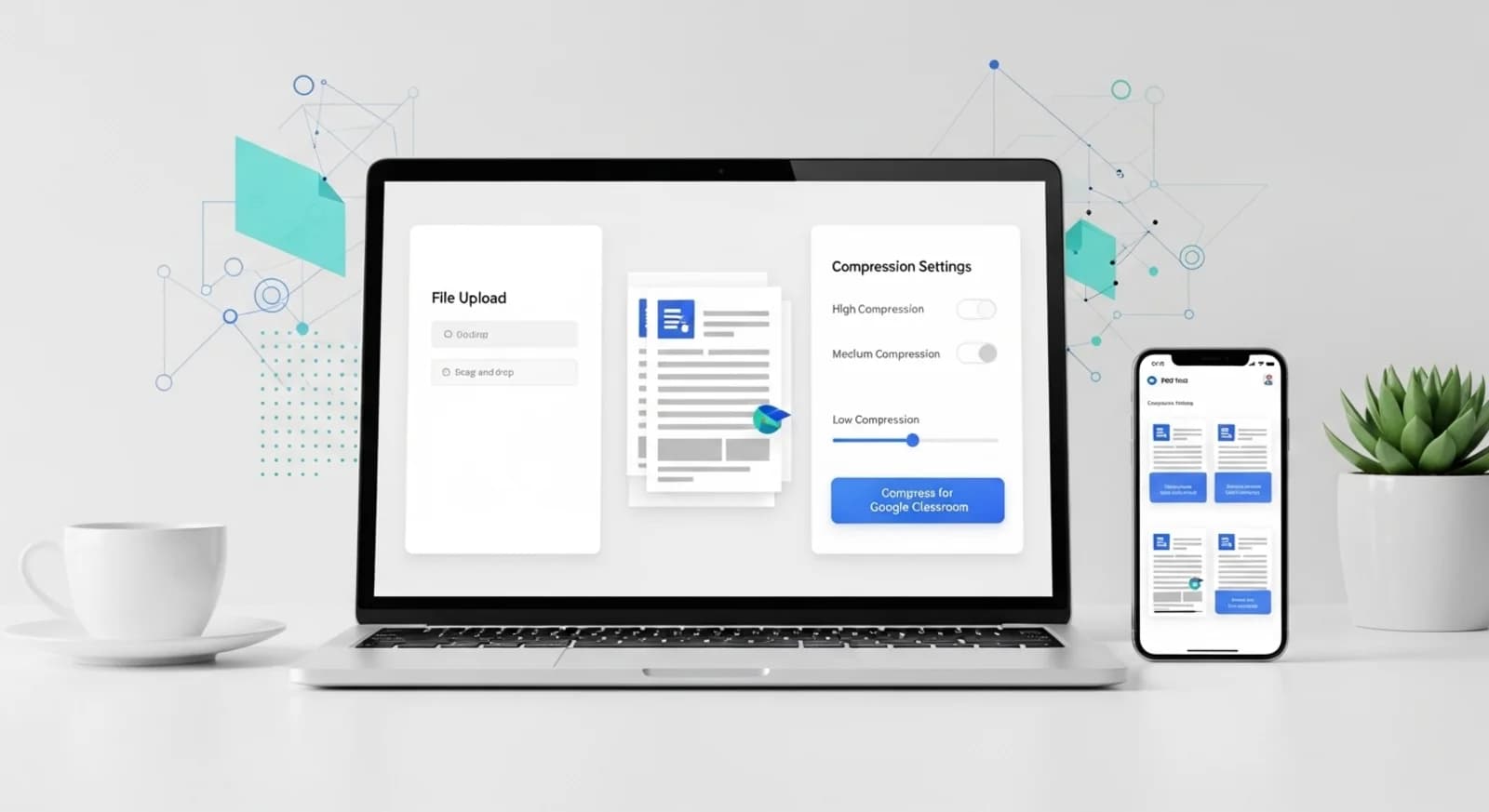
Att komprimera en PDF-fil är enkelt och kan göras i några få steg: 1. Öppna det PDF-komprimeringsverktyg du föredrar. 2. Ladda upp PDF-filen som du vill komprimera. 3. Välj önskad komprimeringsnivå (balans mellan storlek och kvalitet). 4. Förhandsgranska dokumentet för att säkerställa läsbarheten. 5. Ladda ner den komprimerade PDF-filen och verifiera innehållet. De flesta onlineverktyg erbjuder dra-och-släpp-uppladdning och omedelbar komprimering, vilket gör processen snabb och tillgänglig från vilken enhet som helst.
Komprimera PDF-filer med NivoPDF
Med NivoPDF kan du komprimera PDF-filer direkt i din webbläsare. Ladda upp din fil, välj den komprimeringsnivå som passar dina behov och hämta en fil som är klar för inlämning. NivoPDF bibehåller tydligheten i texten och bildkvaliteten, så att dina uppgifter ser professionella ut och är lätta att läsa.


