
Så här sammanfogar du PDF-filer på iPhone
iPhone-användare arbetar ofta med PDF-dokument som skapats från skanningar, nedladdade filer, e-postbilagor eller dokument som exporterats från appar. Det är vanligt att man får flera separata PDF-filer som egentligen hör till samma dokument. Du kan t.ex. skanna flera sidor separat, få olika delar av en rapport via e-post eller ladda ner flera relaterade filer som bör hållas ihop. Genom att sammanfoga PDF-filer kan du kombinera dessa enskilda filer till ett enda dokument. Det gör dokumentet enklare att hantera, lagra och dela från telefonen. Istället för att skicka flera bilagor eller hålla ordning på flera filer manuellt kan du skapa en tydlig och strukturerad PDF. På mobila enheter kan detta förenkla dokumenthanteringen avsevärt och hjälpa dig att hålla ordning på dina filer.
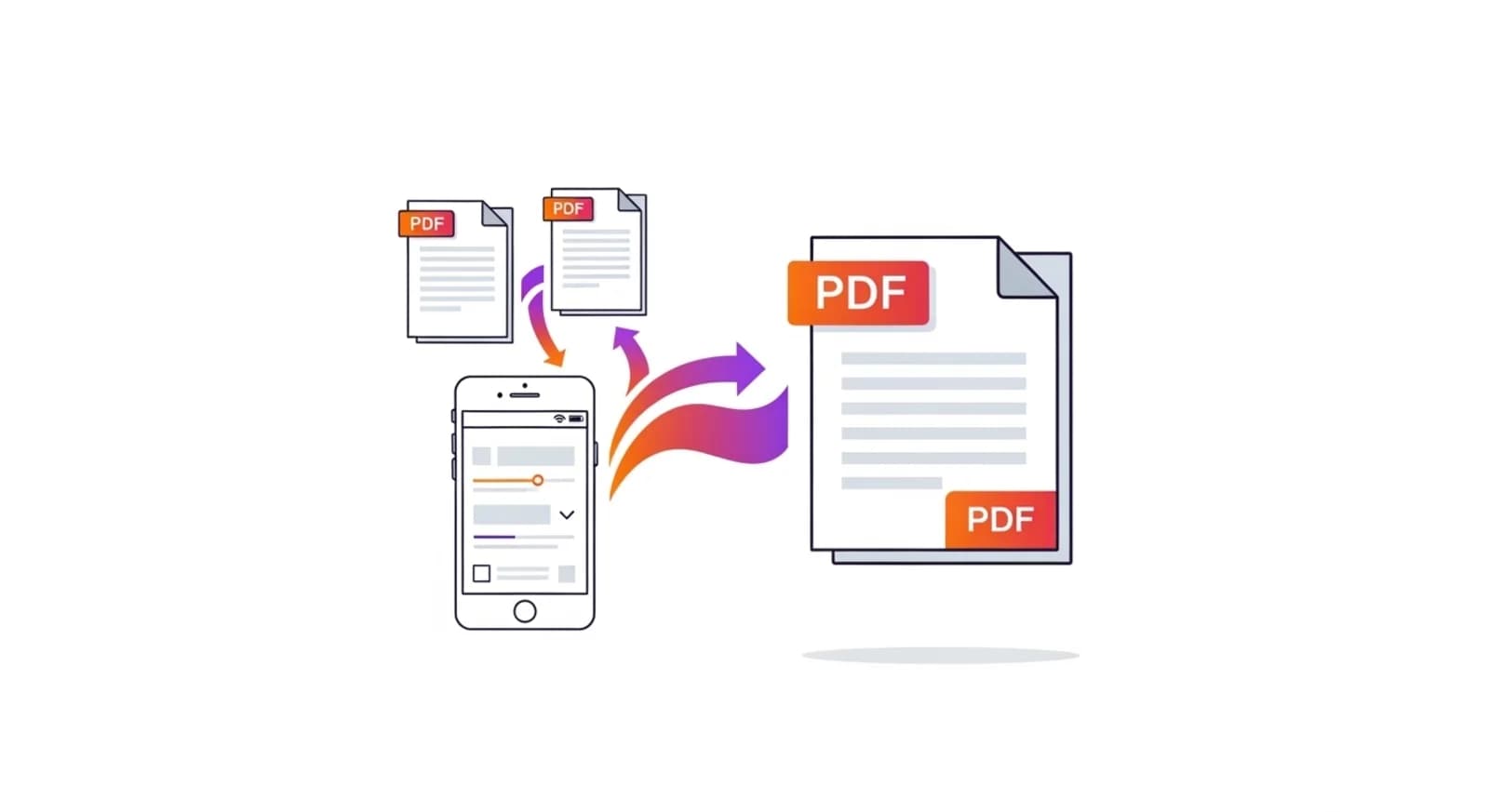
Varför sammanfoga PDF-filer på iPhone
Genom att kombinera PDF-filer kan du minska antalet filer och hålla ihop relaterade sidor i ett enda dokument. När dokumenten är uppdelade på flera filer kan det vara svårt att granska dem eller dela dem med andra. En enda sammanslagen PDF säkerställer att innehållet visas i rätt ordning och är lättare för mottagarna att öppna och läsa. Detta är särskilt användbart på mobila enheter, där det kan vara mindre bekvämt att växla mellan flera filer än att visa ett organiserat dokument.
När du sammanfogar PDF-filer på mobilen
Att sammanfoga PDF-filer på en iPhone är användbart i många situationer. Du kanske till exempel vill kombinera flera skannade sidor till ett dokument efter att ha fotograferat pappersarbete med din telefon. Det kan också vara till hjälp när du får flera filer via e-post som tillhör samma rapport eller projekt. I andra fall kanske du vill organisera dokument innan du skickar dem via meddelandeappar eller laddar upp dem till onlinetjänster som föredrar en enda fil.
Så här kombinerar du PDF-filer på iPhone
För att slå samman PDF-filer på en iPhone öppnar du ett PDF-sammanslagningsverktyg i din mobila webbläsare. Ladda upp de dokument du vill kombinera och ordna dem i rätt ordning. De flesta verktyg låter dig dra och ändra ordning på filerna innan du startar sammanslagningsprocessen. När filerna har kombinerats genererar verktyget en ny PDF som innehåller alla sidor i följd. Du kan sedan ladda ner det sammanslagna dokumentet och dela det direkt från din telefon.
Sammanfoga PDF-filer på iPhone med NivoPDF
NivoPDF fungerar direkt i mobila webbläsare som Safari, vilket innebär att du kan sammanfoga PDF-filer från din iPhone utan att installera ytterligare program. Ladda bara upp de filer du vill kombinera, ordna dem i rätt ordning och starta sammanslagningsprocessen. Inom några sekunder kommer du att kunna ladda ner en enda organiserad PDF som innehåller alla sidor.


