
Så här signerar du en PDF på iPhone
Genom att signera PDF-dokument på en iPhone kan du hantera pappersarbete helt digitalt. Istället för att skriva ut en fil, signera den för hand och skanna tillbaka den, kan du med mobil signering granska, godkänna och skicka dokument var du än befinner dig. Oavsett om du är på resande fot, arbetar på distans eller inte har tillgång till din dator kan du slutföra hela processen med hjälp av din telefon. Det här sparar inte bara tid utan säkerställer också att dina dokument förblir i digitalt format, vilket är lättare att lagra, arkivera och dela med kollegor eller kunder.
Varför signera PDF-filer på iPhone?
Att signera PDF-filer på en iPhone är bekvämt och effektivt för att hantera dokument när du är på språng. Det eliminerar behovet av skrivare, skannrar eller manuell hantering av pappersdokument. Digitala signaturer förbättrar också effektiviteten i arbetsflödet, eftersom signerade dokument omedelbart kan returneras via e-post eller molntjänster. Den här metoden bidrar till att upprätthålla professionella kommunikationsstandarder samtidigt som den minskar förseningar, särskilt när det gäller kontrakt, avtal eller godkännanden som kräver snabba åtgärder.
När det är användbart att logga in på iPhone
Att använda en iPhone för att signera PDF-filer är särskilt användbart när du tar emot dokument via e-post, meddelandeappar eller fildelningsplattformar. Du kan behöva godkänna avtal, fylla i formulär, bekräfta överenskommelser eller snabbt returnera undertecknade dokument. Det är också värdefullt i situationer där du är borta från kontoret eller inte har tillgång till en skrivare eller scanner. Mobil signering säkerställer att brådskande dokument kan behandlas utan avbrott.
Så här signerar du en PDF på iPhone
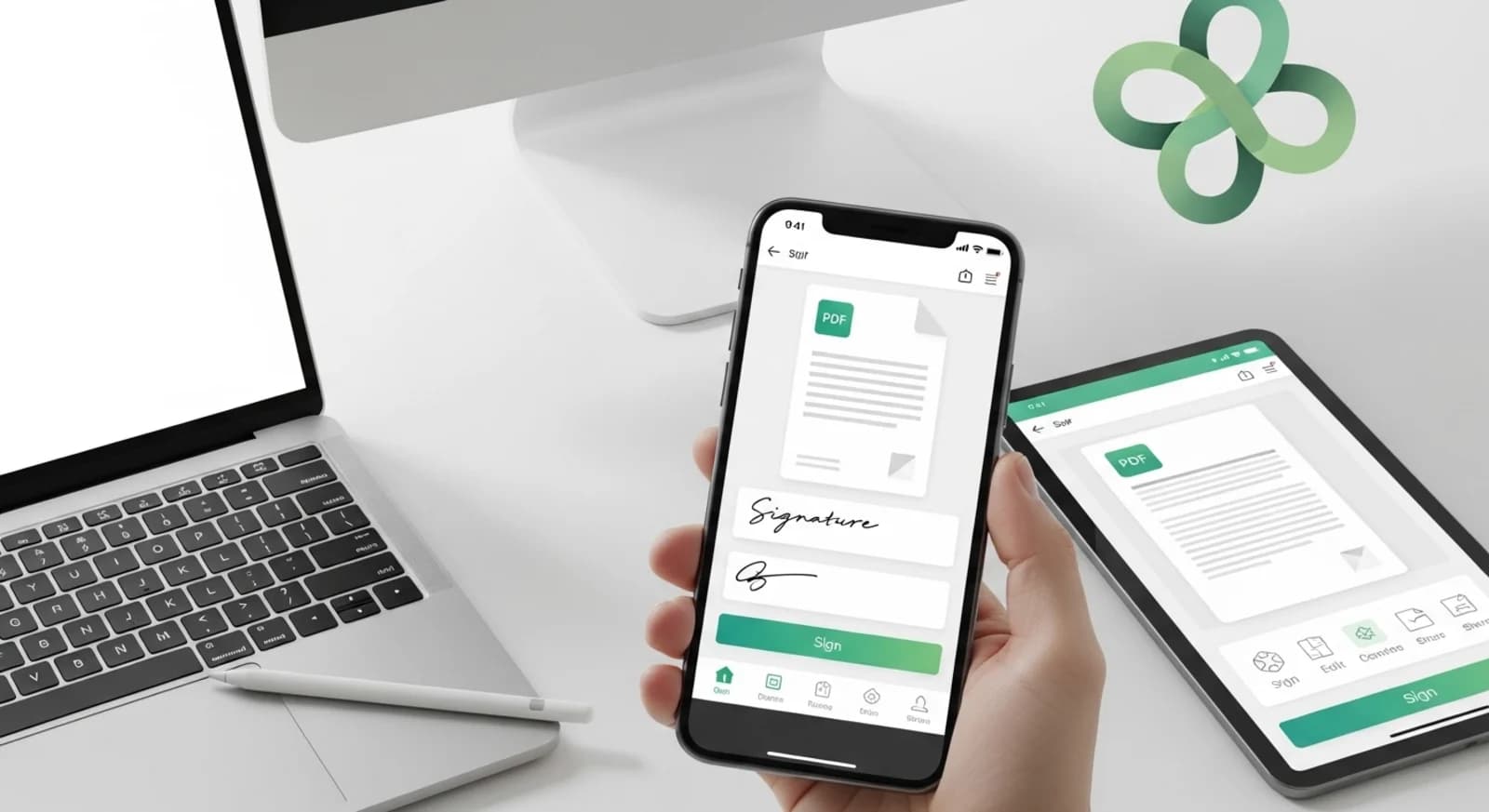
För att signera en PDF på din iPhone öppnar du ett webbaserat PDF-signeringsverktyg i webbläsaren och laddar upp dokumentet. När du har laddat upp dokumentet kan du skapa en ny signatur genom att rita den med fingret, skriva ditt namn eller ladda upp en bild av din handskrivna signatur. Placera signaturen på rätt plats på sidan, bekräfta placeringen och generera den signerade PDF-filen. Slutligen kan du ladda ner det uppdaterade dokumentet och dela eller lagra det på ett säkert sätt.
Signera PDF-filer med NivoPDF
Med NivoPDF kan du signera PDF-dokument direkt i din iPhone-webbläsare utan att installera ytterligare appar. Ladda upp ditt dokument, skapa eller infoga din signatur och placera den korrekt på sidan. På bara några sekunder kan du ladda ner den signerade PDF-filen, redo att skickas via e-post, meddelandeappar eller molnlagring. Processen är snabb, säker och säkerställer att dina dokument förblir professionella och helt digitala.


