
Så här tar du bort flera sidor från en PDF
PDF-dokument innehåller ofta fler sidor än nödvändigt. Rapporter kan innehålla utkast, skannade filer kan innehålla tomma sidor och exporterade dokument innehåller ibland duplicerat eller föråldrat innehåll. När detta händer kan du förenkla dokumentet genom att ta bort flera sidor på en gång och bara behålla den mest relevanta informationen. Istället för att återskapa filen eller redigera varje sida individuellt kan du genom att ta bort flera sidor snabbt skapa en renare version av dokumentet. Den här processen bidrar till att förbättra läsbarheten, minskar den totala filstorleken och gör dokumentet lättare att dela eller arkivera. Oavsett om du förbereder en rapport, rensar upp skannade sidor eller organiserar dokumentation kan du göra PDF-filen tydligare och mer professionell genom att ta bort onödiga sidor.
Varför det är bra att ta bort flera sidor
Stora PDF-filer, t.ex. rapporter, presentationer eller skannade arkiv, kan innehålla sidor som inte längre behövs. Det kan handla om tomma sidor som skapats under skanningen, dubblerade sidor eller avsnitt som är föråldrade eller irrelevanta. Genom att ta bort dessa sidor kan du skapa ett mer fokuserat dokument som är lättare att navigera i. En kortare och mer organiserad PDF förbättrar också upplevelsen för läsare som bara behöver granska det väsentliga innehållet.
När du ska radera flera sidor
Att radera flera sidor är särskilt användbart när du förbereder dokument för delning, arkivering eller inlämning. Du kanske till exempel vill ta bort utkast innan du skickar en rapport, eliminera dubbletter från skannade dokument eller förkorta en stor fil innan du laddar upp den till en webbplats med filstorleksbegränsningar. I alla dessa situationer hjälper borttagning av onödiga sidor till att hålla dokumentet tydligt och effektivt.
Så här tar du bort flera sidor från en PDF
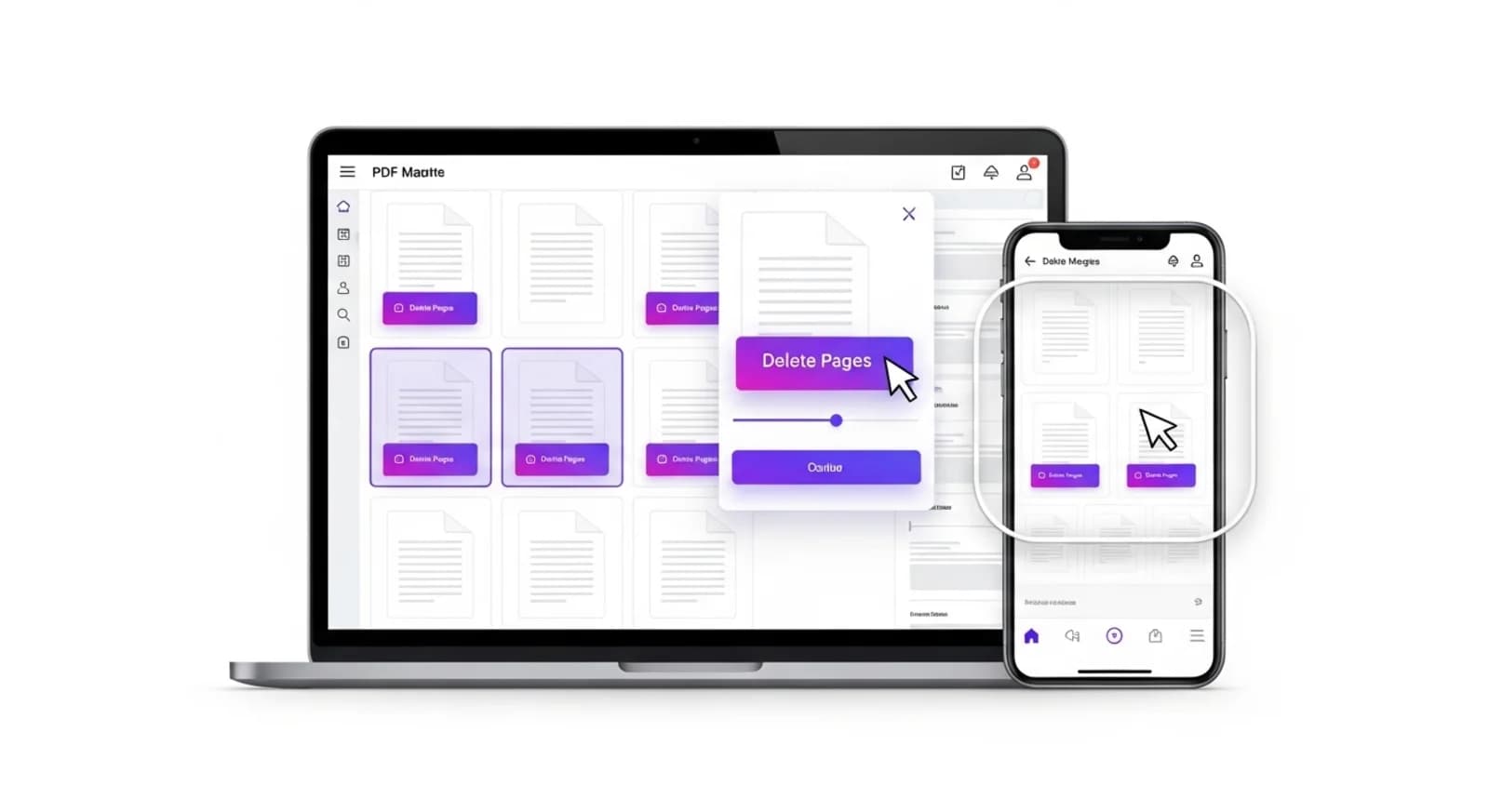
Om du vill ta bort flera sidor från en PDF-fil laddar du upp dokumentet till ett redigeringsverktyg online. När filen har laddats kan du välja de sidor som du vill ta bort. I vissa verktyg kan du välja flera sidor eller definiera sidintervall som du snabbt kan ta bort. Efter att du har bekräftat valet bearbetar systemet dokumentet och genererar en ny version utan de valda sidorna. Den resulterande filen kan sedan laddas ner och användas som vilken annan PDF som helst.
Ta bort sidor med NivoPDF
Med NivoPDF kan du snabbt och säkert ta bort flera sidor från en PDF direkt från din webbläsare. Ladda upp filen, välj de sidor du vill ta bort och skapa en ren version av dokumentet i bara några steg. När processen är klar kan du ladda ner den uppdaterade PDF-filen och dela eller lagra den strömlinjeformade filen.


