
Så här tar du bort sidor från en skannad PDF
Skannade PDF-dokument innehåller ofta sidor som inte behövs i den slutliga filen. Det kan handla om tomma skanningar, dubbletter eller sidor som fångades upp felaktigt under skanningsprocessen. Om du tar bort dessa sidor blir dokumentet mer organiserat, lättare att läsa och mer professionellt när det delas med andra.
Varför skannade PDF-filer innehåller extra sidor
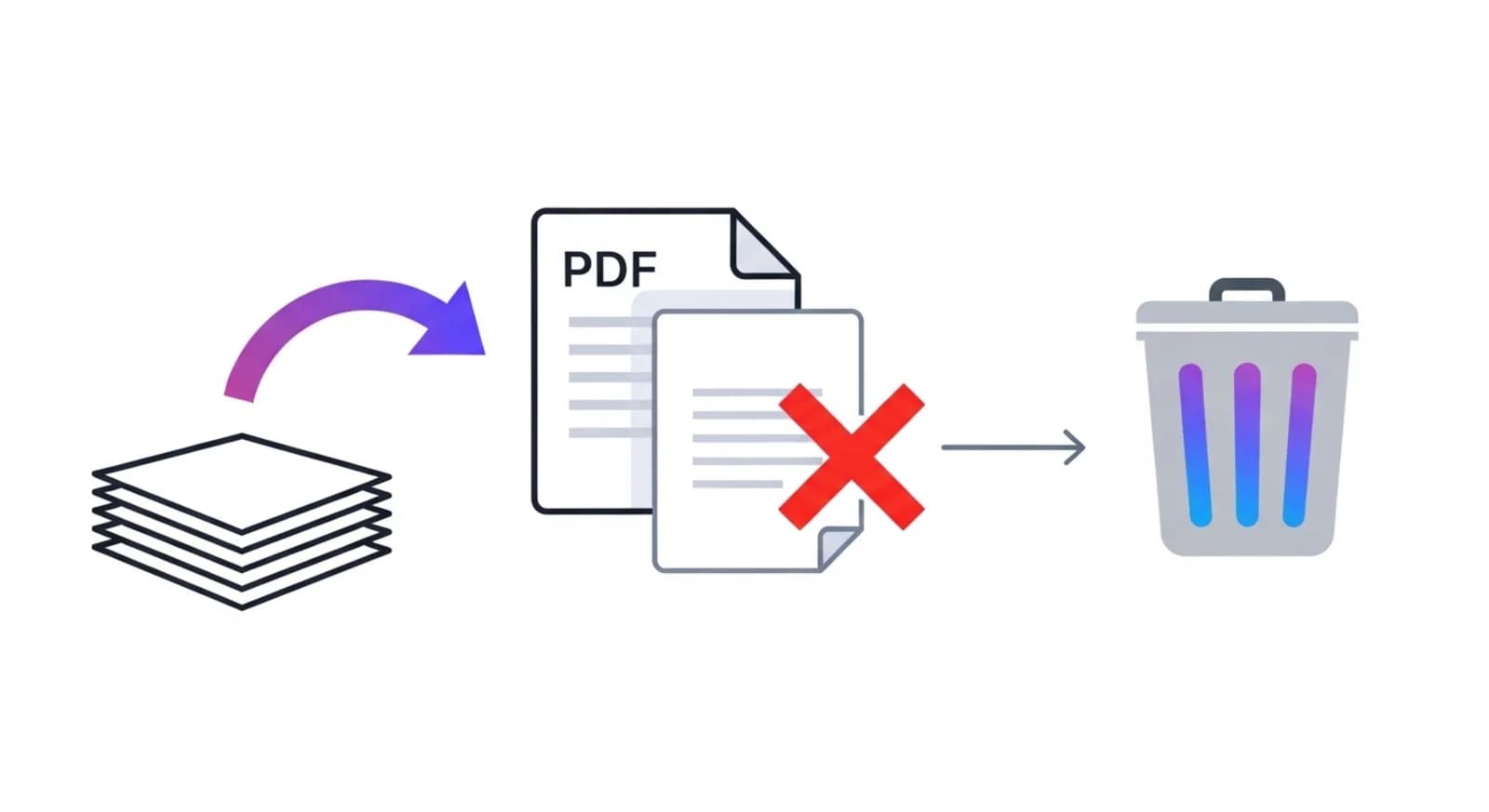
Vid skanning av pappersdokument händer det ibland att skannrar fångar upp tomma sidor mellan avsnitt eller av misstag skannar samma sida två gånger. I andra fall kan sidor vara feljusterade eller felaktigt skannade och måste tas bort. Dessa extra sidor ökar filstorleken och kan göra dokumentet förvirrande att navigera i, särskilt i långa skannade filer.
När det är bra att ta bort skannade sidor
Att radera skannade sidor är användbart när du organiserar digitaliserat pappersarbete som kontrakt, fakturor, böcker eller rapporter. Innan du delar eller arkiverar dessa dokument är det ofta bra att ta bort tomma sidor, testskanningar eller felaktigt inlästa sidor så att den slutliga filen bara innehåller det relevanta innehållet.
Så här tar du bort sidor från en skannad PDF
Om du vill ta bort sidor från en skannad PDF laddar du upp dokumentet till ett PDF-redigerings- eller sidhanteringsverktyg. Granska sidminiatyrerna och välj de sidor som du vill ta bort. När du har bekräftat åtgärden kommer verktyget att bearbeta dokumentet och generera en ny version av PDF-filen utan de oönskade sidorna.
Rengör skannade PDF-filer med NivoPDF
NivoPDF gör det enkelt att rensa upp i skannade dokument direkt i webbläsaren. Ladda upp den skannade PDF-filen, förhandsgranska alla sidor och välj de sidor du vill ta bort. Inom några sekunder kan du ladda ner en förfinad version av dokumentet som bara innehåller de sidor du vill behålla.


