
PDF'den boş sayfalar nasıl kaldırılır
PDF belgeleri bazen tarama, dosya dönüştürme veya birden fazla belgeyi birleştirme işlemlerinden sonra ortaya çıkan boş sayfalar içerir. Bu boş sayfalar bir belgeyi gereğinden uzun hale getirebilir ve birisi dosyayı okuduğunda veya yazdırdığında karışıklığa neden olabilir. Çoğu durumda, boş sayfalar tarama cihazları, belge dönüştürücüler veya sayfa biçimlendirme ayarları tarafından otomatik olarak eklenir. Bu gereksiz sayfaları kaldırmak belgenin düzenli kalmasına yardımcı olur ve genel okuma deneyimini iyileştirir. Boş sayfaları silerek bir PDF'yi temizlemek ayrıca dosyada gezinmeyi kolaylaştırır ve dosya boyutunu biraz azaltabilir. Çevrimiçi PDF düzenleme araçları, belgenin geri kalanında değişiklik yapmadan boş sayfaları hızlı bir şekilde tespit edip kaldırmanıza olanak tanır.
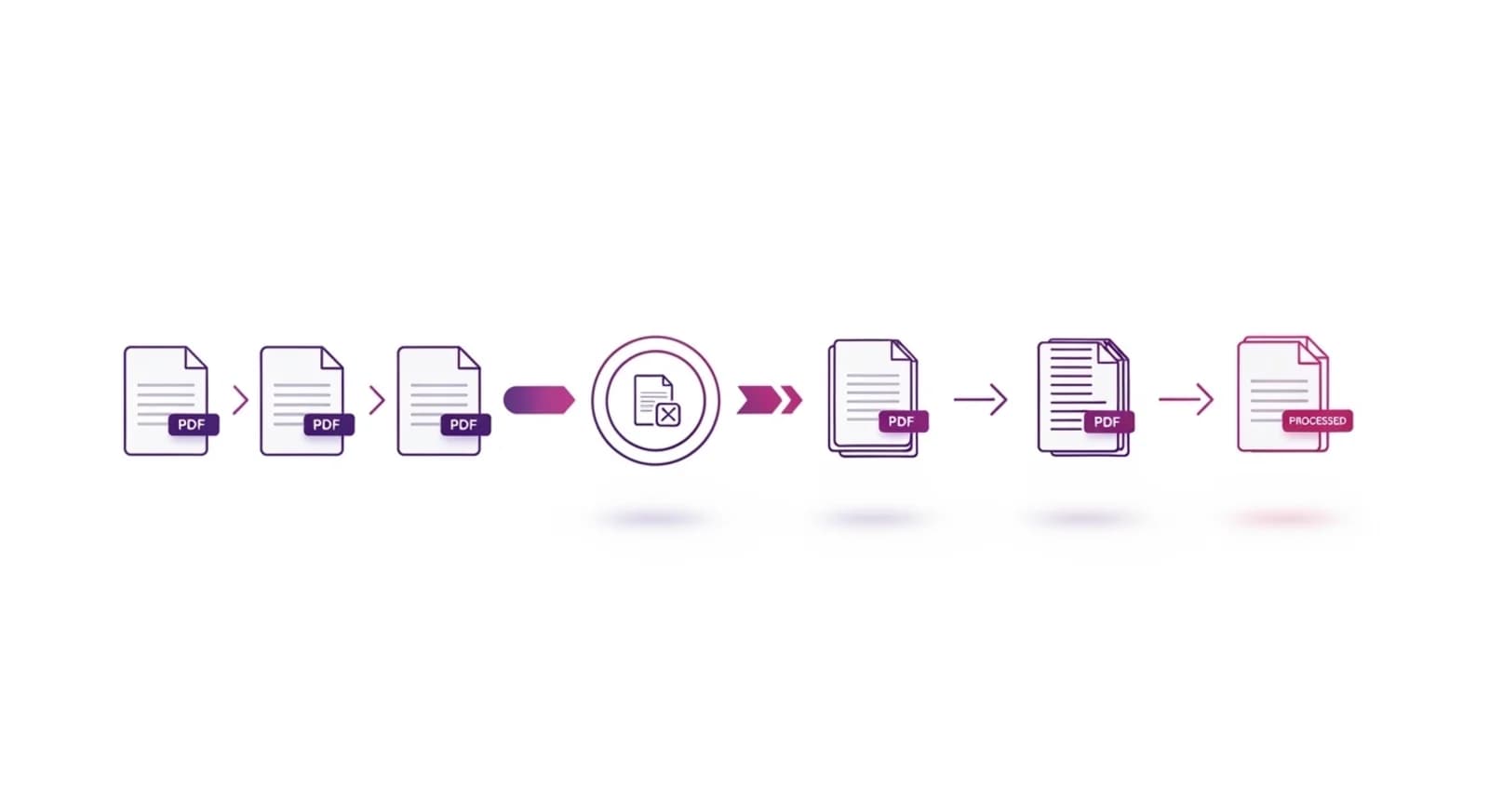
PDF'lerde neden boş sayfalar görünüyor?
Boş sayfalar PDF dosyalarında çeşitli nedenlerle görünebilir. Belgeler otomatik besleyiciler kullanılarak tarandığında, tarayıcılar bazen çift taraflı sayfaları ayırmak için boş sayfalar ekler. Dosya dönüştürme sırasında sayfa sonları otomatik olarak eklendiğinde de boş sayfalar görünebilir. Ayrıca, birkaç PDF'yi bir araya getirmek bazen bölümler arasında fazladan boş sayfalar oluşturabilir.
Boş sayfalar ne zaman kaldırılır
Boş sayfaları kaldırmak özellikle belgeleri paylaşmak için hazırlarken, dosyaları çevrimiçi olarak gönderirken veya raporları yazdırırken kullanışlıdır. Temiz belgeler daha profesyonel görünür ve okunması daha kolaydır. Boş sayfaların kaldırılması ayrıca sayfa numaralarının tutarlı kalmasını ve okuyucuların belgedeki gereksiz boşluklar nedeniyle kafalarının karışmamasını sağlar.
PDF'den boş sayfalar nasıl kaldırılır
Bir PDF'den boş sayfaları kaldırmak için, belgeyi çevrimiçi bir PDF düzenleyicisine veya sayfa yönetim aracına yükleyin. Dosya yüklendikten sonra sayfa küçük resimlerini inceleyin ve boş sayfaları belirleyin. Silmek istediğiniz sayfaları seçin ve değişiklikleri uygulayın. Araç, boş sayfalar olmadan belgenin güncellenmiş bir sürümünü oluşturacaktır.
NivoPDF ile boş sayfaları kaldırın
NivoPDF, boş sayfaları doğrudan tarayıcınızdan kaldırarak belgelerinizi temizlemeyi kolaylaştırır. PDF'nizi yükleyin, silmek istediğiniz boş sayfaları seçin ve dosyanızın daha temiz, daha düzenli bir sürümünü saniyeler içinde indirin.


