
Як стиснути PDF-файли для Google Classroom
Google Classroom часто має суворі обмеження на розмір файлів для подання завдань. Великі PDF-файли можуть не завантажуватися або займати багато часу, щоб поділитися ними з викладачами. Стиснення PDF-файлів гарантує, що вони не перевищуватимуть встановлених обмежень, зберігаючи при цьому читабельність і якість. У цьому посібнику ви дізнаєтеся, чому, коли і як ефективно стискати PDF-файли для Google Classroom.
Навіщо стискати PDF-файли для Google Classroom
Надсилання великих PDF-файлів може викликати розчарування як у студентів, так і у викладачів. Файли, що перевищують ліміт завантаження, не пройдуть, що спричиняє затримки і може вплинути на оцінки. Стиснення зменшує розмір файлу без зміни вмісту документа, що полегшує його завантаження, завантаження та перегляд. Це особливо важливо для завдань, які містять багато сторінок, зображень або відсканованих документів.
Коли стискати PDF-файли
Стискати PDF-файли слід у таких випадках: 1. Перед надсиланням домашніх завдань або проектів у Google Classroom. 2. Якщо ваш PDF-файл містить багато зображень з високою роздільною здатністю. 3. Коли вам потрібно поділитися документами з однокласниками або вчителями електронною поштою або через хмарне сховище. Стискаючи PDF-файли заздалегідь, ви уникнете помилок при завантаженні та забезпечите безперебійний процес надсилання.
Як стискати PDF-файли
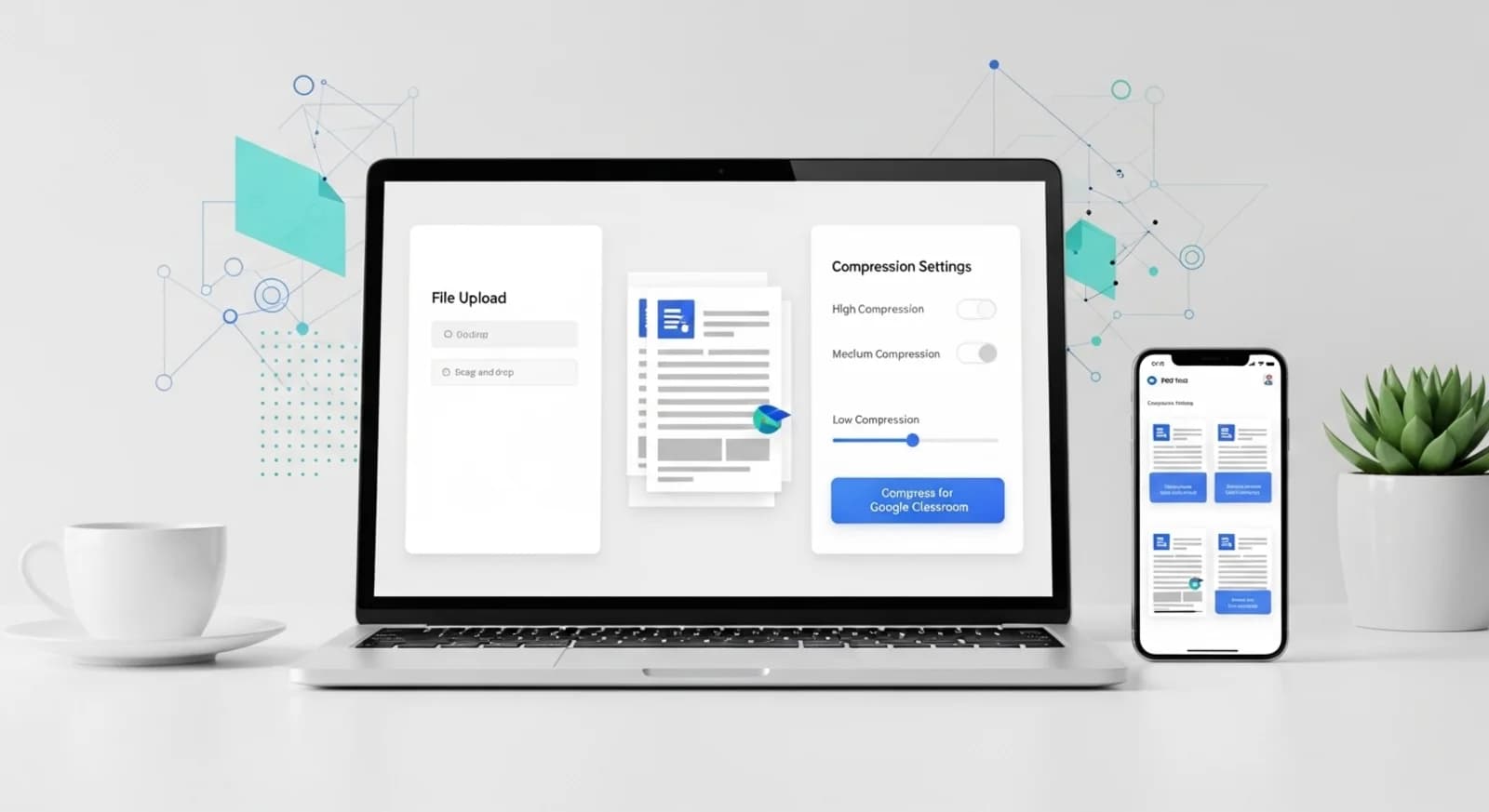
Стиснення PDF-файлу - це простий процес, який можна виконати за кілька кроків: 1. Відкрийте потрібний інструмент для стиснення PDF. 2. Завантажте PDF-файл, який потрібно стиснути. 3. Виберіть потрібний рівень стиснення (баланс між розміром і якістю). 4. Перегляньте документ, щоб переконатися, що він читабельний. 5. Завантажте стиснутий PDF і перевірте вміст. Більшість онлайн-інструментів пропонують перетягування і миттєве стиснення, що робить процес швидким і доступним з будь-якого пристрою.
Стискайте PDF-файли за допомогою NivoPDF
NivoPDF дозволяє стискати PDF-файли безпосередньо у вашому браузері. Завантажте файл, виберіть рівень стиснення, який відповідає вашим потребам, і завантажте файл, готовий до відправки. NivoPDF зберігає чіткість тексту і якість зображень, тому ваші завдання виглядають професійно і залишаються легкими для читання.


