
Jak OCR PDF do Excelu
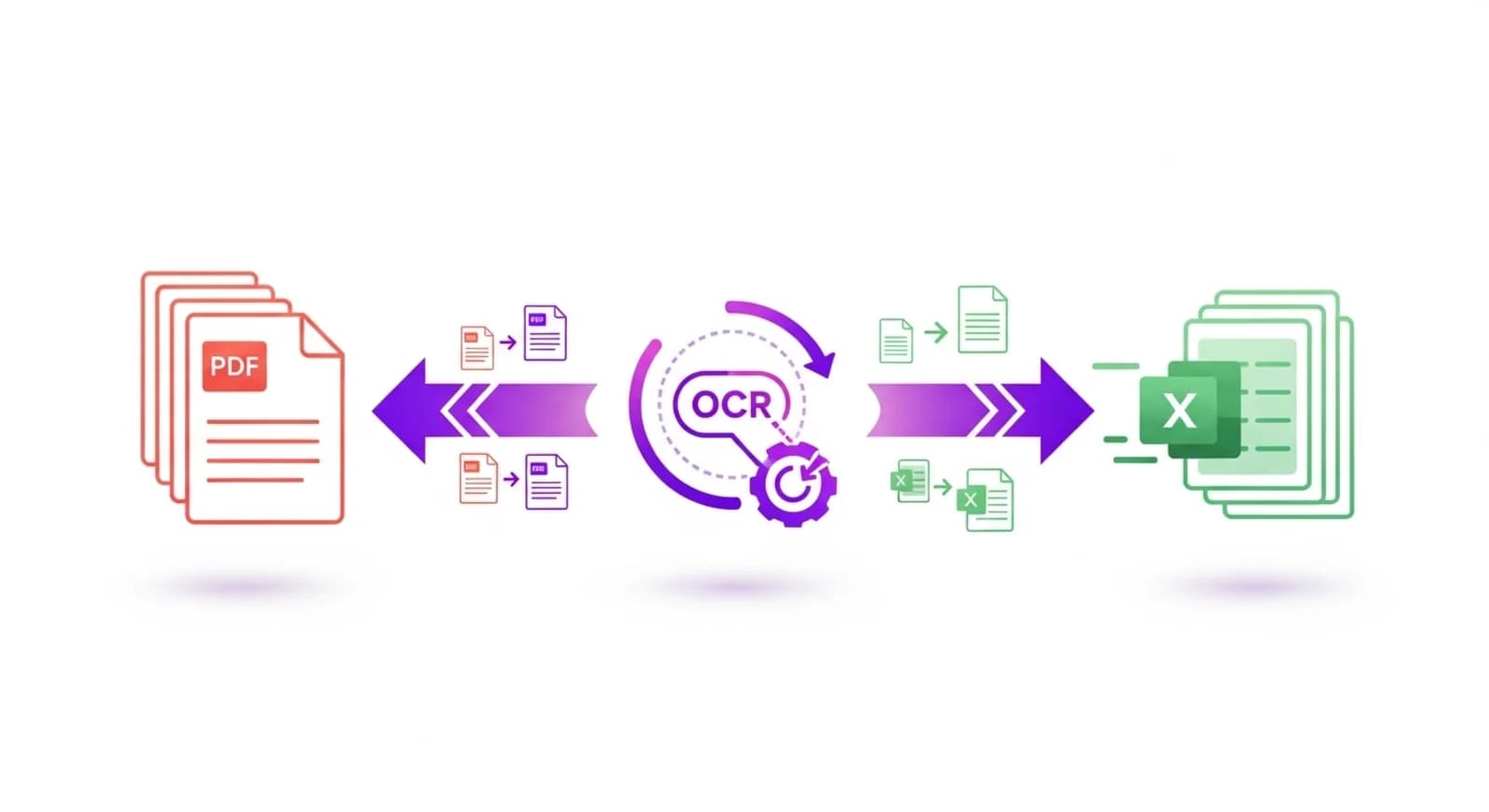
Mnoho dokumentů PDF obsahuje tabulky, které pocházejí z naskenovaných papírových stránek, faktur, zpráv nebo finančních výkazů. Pokud jsou tyto dokumenty uloženy jako naskenované soubory PDF, jsou tabulky v podstatě obrázky, nikoliv upravitelná data. To ztěžuje kopírování hodnot, provádění výpočtů nebo opakované použití informací v tabulkových procesorech. Technologie optického rozpoznávání znaků (OCR) pomáhá tento problém řešit tím, že analyzuje text a strukturu uvnitř naskenovaných stránek a zjištěný obsah převádí na strojově čitelná data. Po zpracování lze informace exportovat do formátů, jako je například Excel, kde je lze snadněji upravovat, analyzovat a organizovat. Převod naskenovaných tabulek PDF do aplikace Excel je užitečný zejména při práci se strukturovanými daty, která je třeba dále zpracovat nebo integrovat do sestav a pracovních postupů.
Proč převádět tabulky PDF do Excelu
Tabulky v naskenovaných souborech PDF jsou obvykle uloženy jako obrázky, což znamená, že čísla a text nelze vybírat ani s nimi přímo manipulovat. Převod těchto tabulek do aplikace Excel umožňuje pracovat s informacemi jako se strukturovanými daty. Jakmile je obsah k dispozici v tabulce, lze jej upravovat, třídit, filtrovat nebo používat pro výpočty. To výrazně zvyšuje produktivitu při práci se zprávami, finančními dokumenty nebo soubory dat, které vyžadují další analýzu.
Kdy je OCR do Excelu užitečné
Převod OCR do Excelu je užitečný v mnoha profesionálních situacích. Podniky často dostávají naskenované faktury, finanční zprávy nebo tištěné výkazy, které je třeba digitalizovat pro účely účetnictví nebo analýzy dat. Výzkumní pracovníci a analytici mohou také pracovat s naskenovanými tabulkami, které je třeba před zpracováním dat převést do tabulek. V těchto případech pomáhá OCR transformovat statické dokumenty do použitelných datových formátů.
Jak převést tabulku PDF do aplikace Excel
Chcete-li převést naskenovanou tabulku PDF do aplikace Excel, nahrajte dokument do nástroje OCR, který dokáže analyzovat stránky a rozpoznat text v tabulkách. Systém zpracuje naskenovaný obsah a pokusí se identifikovat řádky, sloupce a hodnoty buněk. Po dokončení analýzy nástroj vygeneruje tabulku aplikace Excel obsahující extrahovaná data. V závislosti na kvalitě skenování a složitosti rozvržení tabulek může být po převodu potřeba provést některé úpravy.
Převod tabulek PDF pomocí NivoPDF
NivoPDF umožňuje použít OCR na naskenované dokumenty PDF a extrahovat tabulkové informace pro další použití. Nahrajte soubor PDF, nechte systém analyzovat obsah a po dokončení kroku převodu si stáhněte zpracovaný výstup. Výsledný soubor pak můžete otevřít v aplikaci Excel a zkontrolovat extrahovaná data a pracovat s nimi.


