
Jak odstranit stránky z naskenovaného souboru PDF
Naskenované dokumenty PDF často obsahují stránky, které nejsou v konečném souboru potřeba. Může se jednat o prázdné skeny, duplicitní stránky nebo stránky, které byly během skenování zachyceny nesprávně. Odstranění těchto stránek pomáhá udržet dokument uspořádaný, lépe čitelný a profesionálnější při sdílení s ostatními.
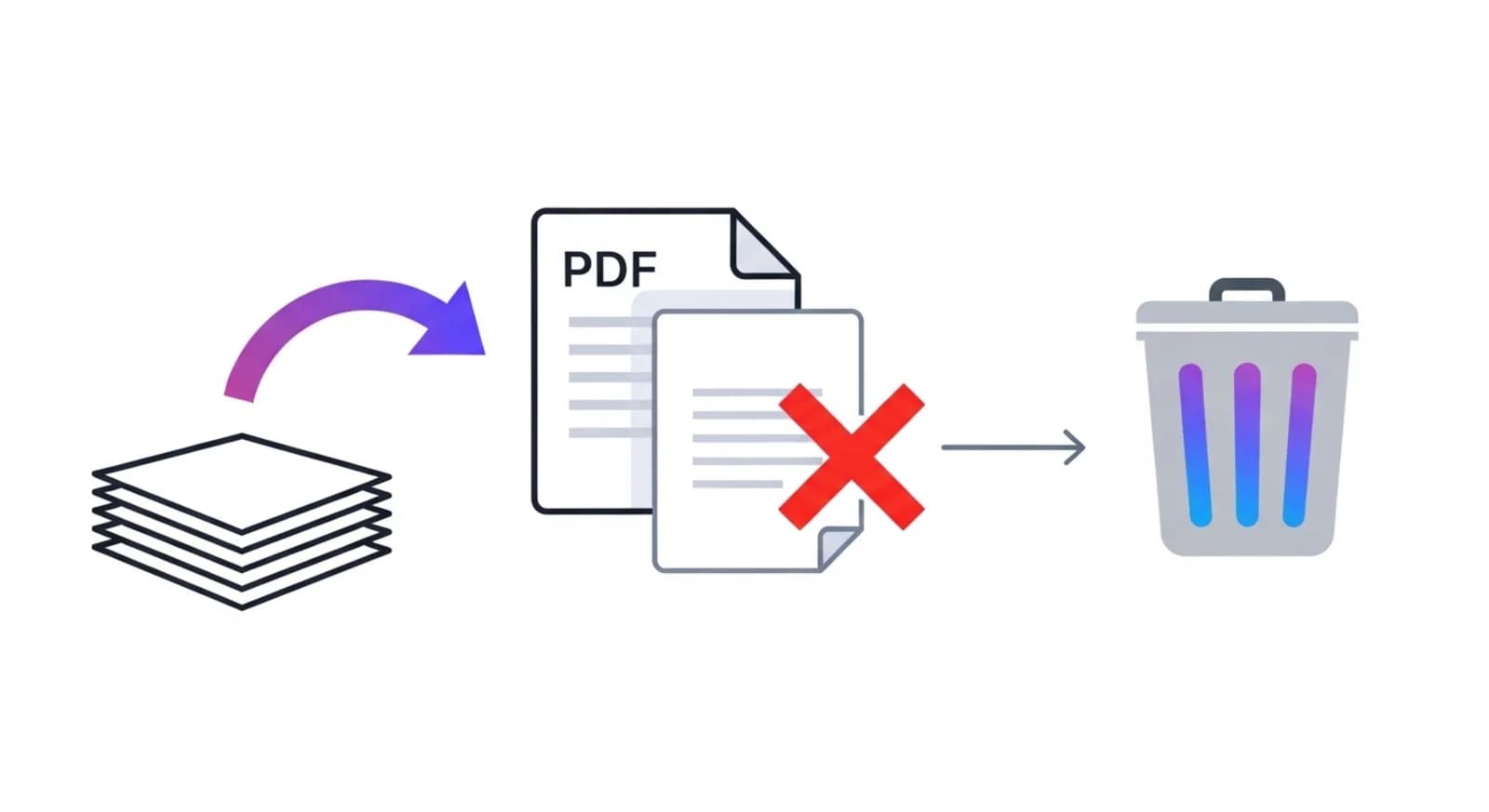
Proč naskenované soubory PDF obsahují další stránky
Při skenování papírových dokumentů skenery někdy zachytí prázdné stránky mezi jednotlivými částmi nebo omylem naskenují stejnou stránku dvakrát. V jiných případech mohou být stránky špatně zarovnané nebo nesprávně naskenované a je třeba je odstranit. Tyto dodatečné stránky zvyšují velikost souboru a mohou způsobit, že se v dokumentu bude nepřehledně orientovat, zejména v dlouhých naskenovaných souborech.
Kdy je užitečné odstranit naskenované stránky
Odstranění naskenovaných stránek je užitečné při organizaci digitalizovaných dokumentů, jako jsou smlouvy, faktury, knihy nebo zprávy. Před sdílením nebo archivací těchto dokumentů je často užitečné odstranit prázdné stránky, zkušební skeny nebo nesprávně zachycené stránky, aby výsledný soubor obsahoval pouze relevantní obsah.
Jak odstranit stránky z naskenovaného souboru PDF
Chcete-li odstranit stránky z naskenovaného PDF, nahrajte dokument do nástroje pro úpravu PDF nebo správu stránek. Prohlédněte si miniatury stránek a vyberte ty, které chcete odstranit. Po potvrzení akce nástroj dokument zpracuje a vygeneruje novou verzi PDF bez nežádoucích stránek.
Čištění naskenovaných souborů PDF pomocí aplikace NivoPDF
NivoPDF usnadňuje čištění naskenovaných dokumentů přímo v prohlížeči. Nahrajte naskenovaný soubor PDF, prohlédněte si všechny stránky a vyberte ty, které chcete odstranit. Během několika sekund si můžete stáhnout vylepšenou verzi dokumentu, která obsahuje pouze stránky, které chcete zachovat.


