
Jak odstranit více stránek z PDF
Dokumenty PDF často obsahují více stránek, než je nutné. Zprávy mohou obsahovat pracovní verze, naskenované soubory mohou obsahovat prázdné stránky a exportované dokumenty někdy obsahují duplicitní nebo zastaralý obsah. Pokud k tomu dojde, může odstranění více stránek najednou pomoci zjednodušit dokument a zachovat pouze nejdůležitější informace. Namísto opětovného vytváření souboru nebo úpravy každé stránky zvlášť umožňuje odstranění několika stránek rychle vytvořit čistší verzi dokumentu. Tento postup pomáhá zlepšit čitelnost, snižuje celkovou velikost souboru a usnadňuje sdílení nebo archivaci dokumentu. Ať už připravujete zprávu, čistíte naskenované stránky nebo organizujete dokumentaci, odstraněním nepotřebných stránek můžete vytvořit přehlednější a profesionálnější soubor PDF.
Proč je užitečné odstranit více stránek
Velké soubory PDF, jako jsou zprávy, prezentace nebo naskenované archivy, mohou obsahovat stránky, které již nejsou potřeba. Může se jednat o prázdné stránky vytvořené během skenování, duplicitní stránky nebo části, které jsou zastaralé nebo irelevantní. Odstranění těchto stránek pomáhá vytvořit soustředěnější dokument, ve kterém je snazší se orientovat. Kratší a přehlednější PDF také zlepšuje zážitek čtenářů, kteří si potřebují prohlédnout pouze podstatný obsah.
Kdy odstranit více stránek
Odstranění více stránek je užitečné zejména při přípravě dokumentů ke sdílení, archivaci nebo odeslání. Můžete například chtít odstranit návrh stránek před odesláním zprávy, odstranit duplikáty z naskenovaných dokumentů nebo zkrátit velký soubor před jeho odesláním na webové stránky s omezením velikosti souboru. V každé z těchto situací pomáhá odstranění nepotřebných stránek udržet dokument přehledný a efektivní.
Jak odstranit více stránek z PDF
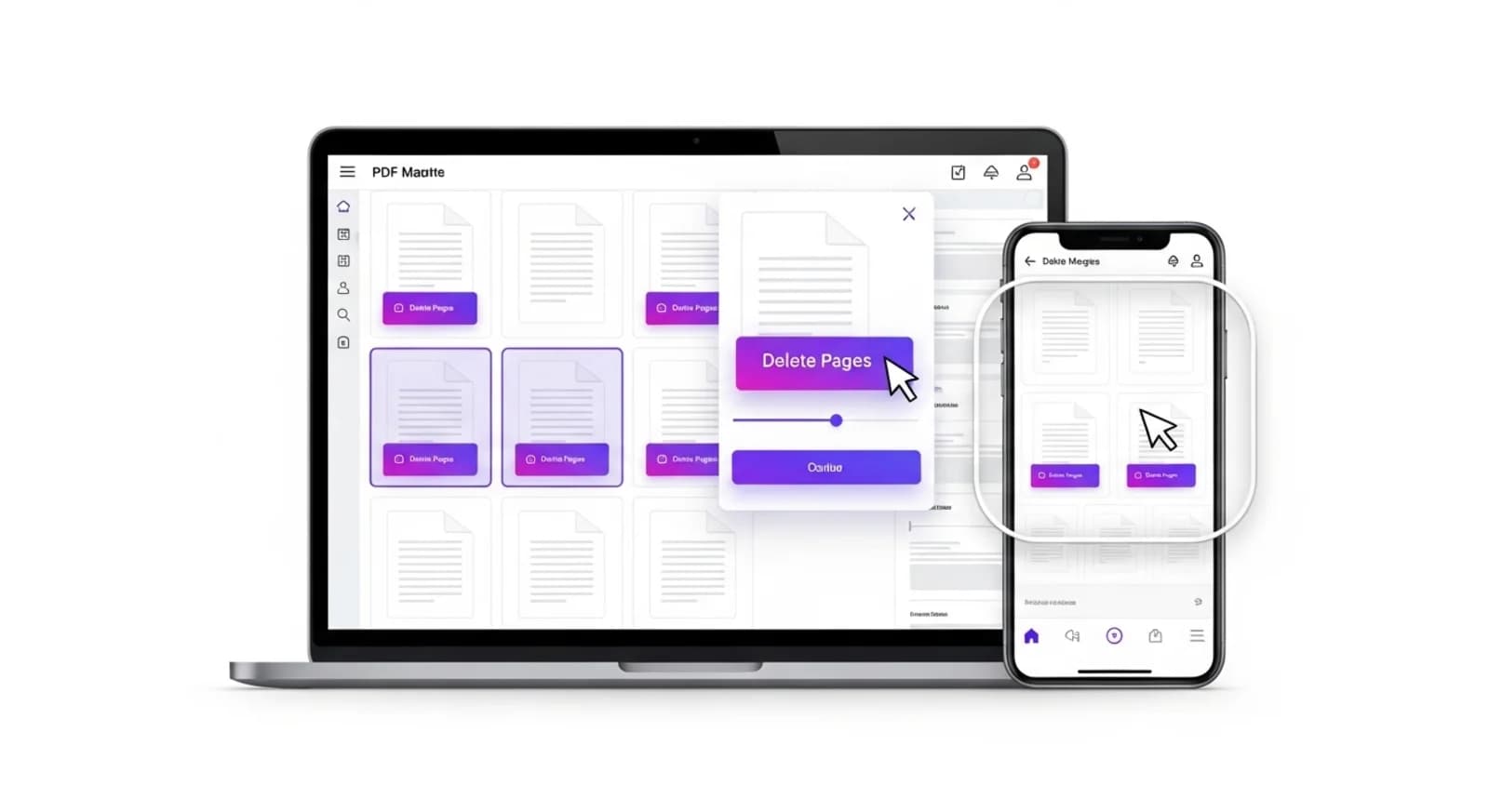
Chcete-li z dokumentu PDF odstranit několik stránek, nahrajte dokument do online nástroje pro úpravy. Po načtení souboru můžete vybrat stránky, které chcete odstranit. Některé nástroje umožňují vybrat více stránek nebo definovat rozsahy stránek pro rychlé odstranění. Po potvrzení výběru systém dokument zpracuje a vygeneruje novou verzi bez vybraných stránek. Výsledný soubor lze poté stáhnout a používat jako jakýkoli jiný soubor PDF.
Odstranění stránek pomocí NivoPDF
NivoPDF umožňuje rychle a bezpečně odstranit více stránek z PDF přímo z prohlížeče. Nahrajte soubor, vyberte stránky, které chcete odstranit, a v několika krocích vygenerujte čistou verzi dokumentu. Po dokončení procesu stáhněte aktualizovaný soubor PDF a sdílejte nebo uložte zjednodušený soubor.


