
Cómo eliminar la última página de un PDF
La última página de un documento PDF puede incluir a veces contenido innecesario, como páginas en blanco, notas, descargos de responsabilidad o exploraciones adicionales. Estas páginas pueden hacer que el documento parezca más largo de lo necesario y pueden confundir a los lectores o desordenar los informes. Eliminar la última página ayuda a mantener el documento conciso, bien organizado y más fácil de leer. Esto es especialmente útil para informes profesionales, presentaciones, manuales o documentos escaneados en los que la página final no añade valor. Limpiar sus PDF eliminando las páginas finales superfluas garantiza que el documento tenga un aspecto pulido y centrado, lo que lo hace más eficaz para compartirlo, revisarlo o archivarlo.
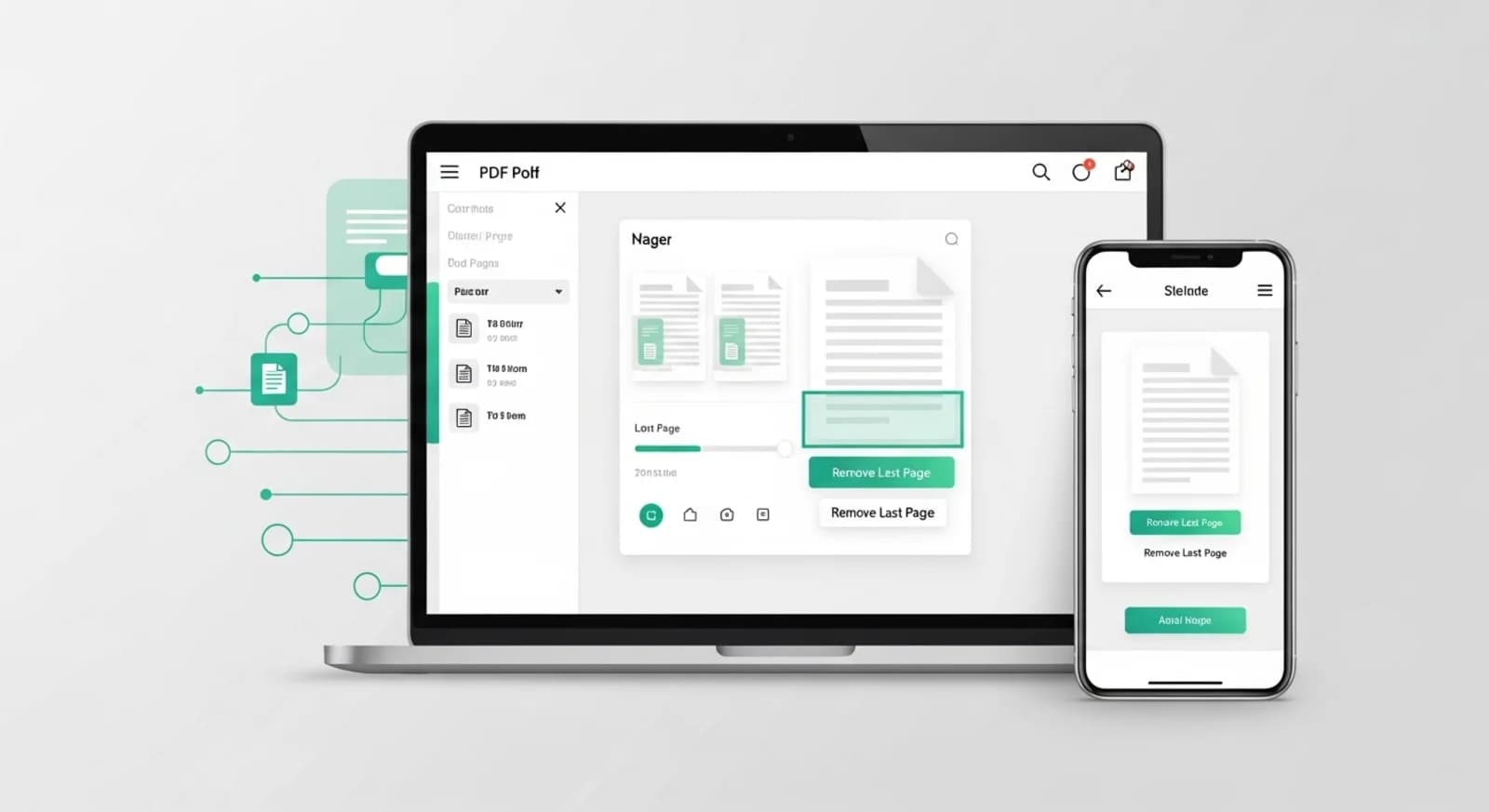
Por qué la última página puede no ser necesaria
Muchos PDF creados a partir de documentos escaneados, archivos fusionados o informes exportados suelen incluir páginas adicionales al final. Estas páginas pueden estar en blanco, contener información duplicada o servir sólo como marcadores de posición. En algunos casos, los documentos escaneados incluyen una página extra debido a una mala alineación o a la configuración del escáner. Eliminar estas páginas innecesarias mejora la legibilidad, reduce el tamaño del archivo y da al documento un aspecto más limpio y profesional. También evita confusiones a los destinatarios, que de otro modo podrían perder tiempo navegando por contenidos irrelevantes.
Cuándo borrar la última página
Eliminar la última página es especialmente útil cuando se preparan documentos para compartirlos por correo electrónico, subirlos a la nube, imprimirlos o enviar informes. También es útil para limpiar archivos escaneados, consolidar PDF fusionados o finalizar presentaciones. Asegurarse de que solo se incluyen las páginas relevantes garantiza que los lectores se centran en el contenido principal sin distracciones de páginas adicionales o en blanco.
Cómo eliminar la última página
Para eliminar la última página de un PDF, cargue el documento en una herramienta de edición de PDF en línea que admita la eliminación de páginas. Navegue hasta la última página, selecciónela para eliminarla y confirme la acción. Una vez que la herramienta procese su solicitud, descargue el PDF actualizado. El nuevo documento ya no incluirá la última página innecesaria, por lo que será más corto, más limpio y más fácil de gestionar. Este proceso es rápido, sencillo y no requiere la instalación de ningún software.
Eliminar la última página con NivoPDF
NivoPDF le permite eliminar la última página de cualquier PDF directamente en su navegador. Cargue su archivo, seleccione la última página, elimínela y descargue el documento actualizado en cuestión de segundos. Esta herramienta garantiza que el PDF resultante sea conciso, pulido y esté listo para compartir, imprimir o archivar sin contenido adicional irrelevante.


