
Cómo eliminar páginas en blanco de un PDF
Los documentos PDF a veces contienen páginas en blanco que aparecen después de escanear, convertir archivos o fusionar varios documentos. Estas páginas vacías pueden hacer que un documento sea más largo de lo necesario y pueden causar confusión cuando alguien lee o imprime el archivo. En muchos casos, las páginas en blanco son insertadas automáticamente por los dispositivos de escaneado, los convertidores de documentos o los ajustes de formato de página. Eliminar estas páginas innecesarias ayuda a mantener el documento organizado y mejora la experiencia general de lectura. Limpiar un PDF eliminando las páginas en blanco también facilita la navegación por el archivo y puede reducir ligeramente su tamaño. Las herramientas de edición de PDF en línea permiten detectar y eliminar rápidamente las páginas vacías sin modificar el resto del documento.
Por qué aparecen páginas en blanco en los PDF
Las páginas en blanco pueden aparecer en los archivos PDF por varias razones. Cuando los documentos se escanean utilizando alimentadores automáticos, los escáneres a veces insertan páginas en blanco para separar las páginas a doble cara. Las páginas en blanco también pueden aparecer durante la conversión de archivos cuando se añaden saltos de página automáticamente. Además, la fusión de varios archivos PDF puede crear páginas en blanco adicionales entre secciones.
Cuándo eliminar las páginas en blanco
Eliminar las páginas en blanco es especialmente útil a la hora de preparar documentos para compartir, enviar archivos en línea o imprimir informes. Los documentos limpios tienen un aspecto más profesional y son más fáciles de leer. La eliminación de páginas vacías también garantiza la coherencia de los números de página y evita que los lectores se confundan con huecos innecesarios en el documento.
Cómo eliminar páginas en blanco de un PDF
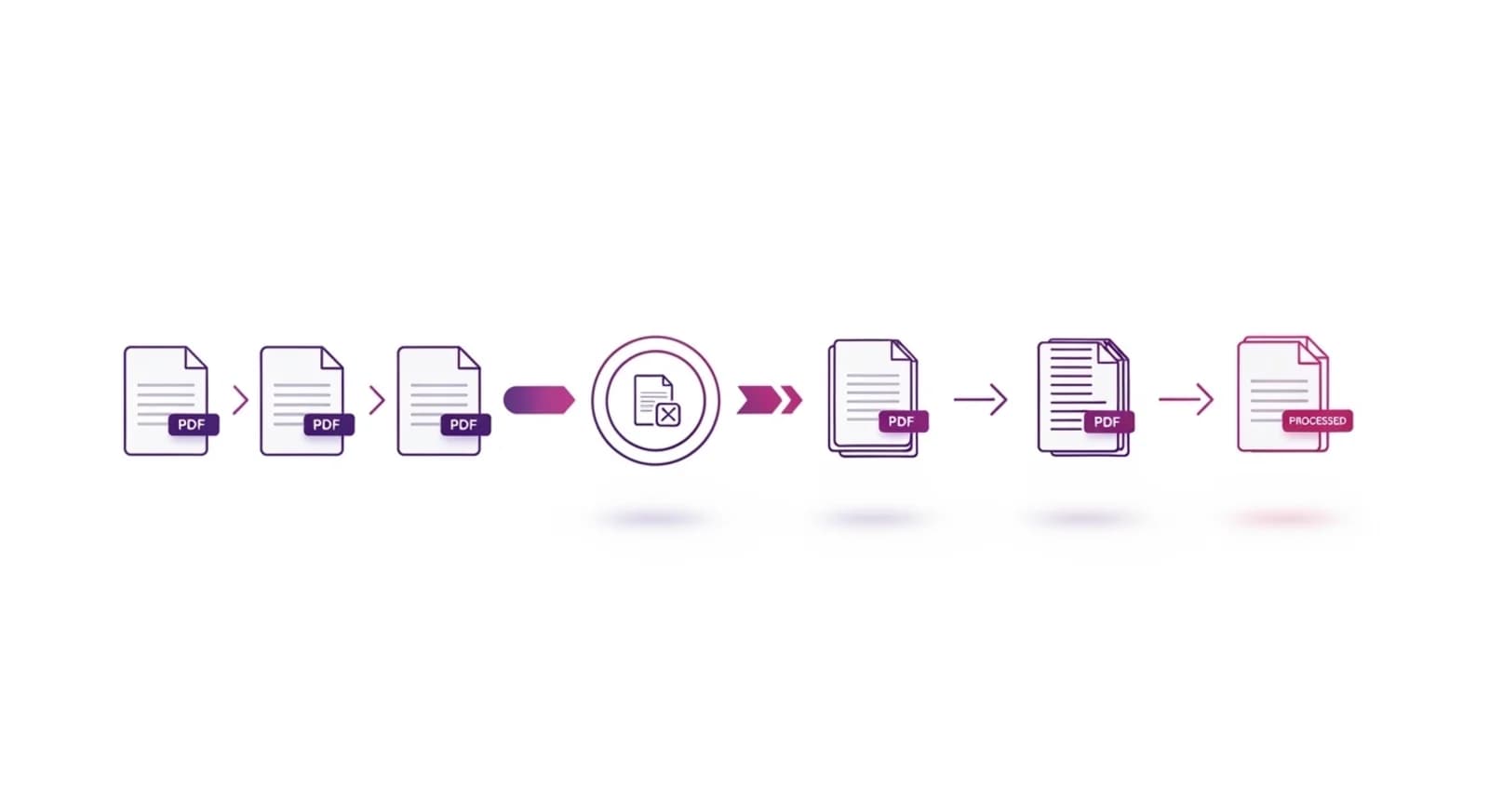
Para eliminar las páginas en blanco de un PDF, cargue el documento en un editor de PDF en línea o en una herramienta de gestión de páginas. Una vez cargado el archivo, revise las miniaturas de las páginas e identifique las páginas vacías. Seleccione las páginas que desea eliminar y aplique los cambios. La herramienta generará una versión actualizada del documento sin las páginas en blanco.
Eliminar páginas en blanco con NivoPDF
NivoPDF facilita la limpieza de sus documentos eliminando las páginas vacías directamente en su navegador. Cargue su PDF, seleccione las páginas en blanco que desea eliminar y descargue en segundos una versión más limpia y organizada de su archivo.


