Een PDF draaien op iPhone
Als je met PDF-bestanden op een iPhone werkt, merk je soms dat de pagina's zijwaarts of ondersteboven worden weergegeven. Dit is een veel voorkomend probleem, vooral bij documenten die zijn gescand met een smartphonecamera of geconverteerd van foto's. Als de oriëntatie van het apparaat niet correct werd gedetecteerd tijdens het scanproces, kan de resulterende PDF pagina's in de verkeerde richting weergeven. Door de PDF-pagina's te roteren, kunt u de oriëntatie herstellen zodat het document gemakkelijker te lezen en te delen is. Correct georiënteerde documenten zijn ook gemakkelijker te bekijken op mobiele apparaten, tablets en computers. In plaats van moeite te doen om een pagina zijwaarts te lezen of uw telefoon handmatig te draaien, zorgt het aanpassen van de oriëntatie van de PDF zelf ervoor dat het document overal goed wordt weergegeven.
Waarom PDF-pagina's gedraaid worden weergegeven
PDF-pagina's kunnen om verschillende redenen gedraaid lijken. Bij het scannen van een document met een telefoon kan de camera de afbeelding in een andere oriëntatie vastleggen dan verwacht. Sommige scan-apps slaan de rotatie-informatie verkeerd op, terwijl andere apps de pagina mogelijk niet automatisch aanpassen. Als gevolg daarvan kunnen de pagina's zijwaarts of ondersteboven worden weergegeven wanneer het bestand later wordt geopend. Dit kan documenten moeilijk leesbaar maken, vooral als meerdere pagina's in verschillende richtingen zijn gedraaid.
Wanneer je een PDF moet roteren
Het roteren van een PDF is handig bij het voorbereiden van gescande formulieren, facturen, contracten of handgeschreven documenten die zijn vastgelegd met een mobiel apparaat. Het is ook handig bij het organiseren van digitale archieven of het voorbereiden van bestanden om te delen met collega's, klanten of instellingen. Als alle pagina's de juiste oriëntatie hebben, verbetert de leesbaarheid en ziet het document er professioneler uit.
Een PDF draaien op iPhone
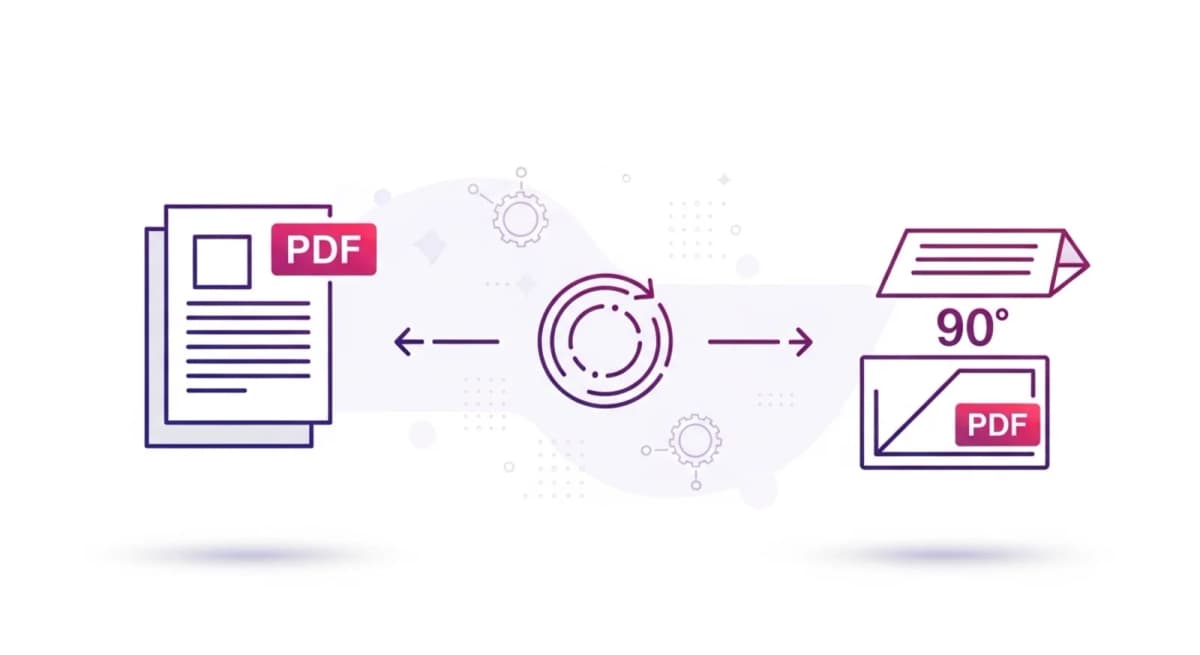
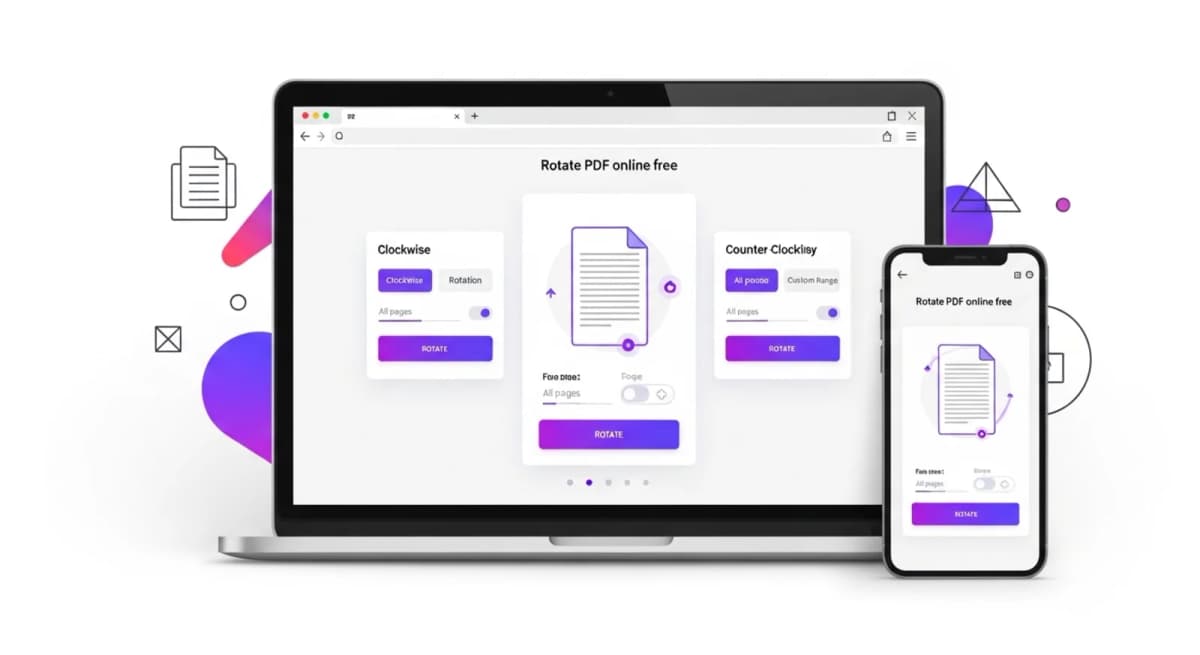
Om een PDF op je iPhone te roteren, open je een PDF-rotatieprogramma in je mobiele browser en upload je het document. Zodra het bestand is geladen, selecteer je de pagina's die gedraaid moeten worden en pas je de gewenste rotatie toe. Met de meeste tools kun je pagina's telkens 90 graden draaien tot de oriëntatie correct is. Nadat je de pagina's hebt aangepast, genereer je het bijgewerkte document en download je de gecorrigeerde PDF naar je apparaat.
Je PDF draaien met NivoPDF
Met NivoPDF kun je PDF-pagina's direct vanaf je iPhone roteren zonder extra apps te installeren. Upload gewoon het bestand vanaf je toestel, pas de oriëntatie van de pagina's aan en genereer een gecorrigeerde versie van het document. Zodra het proces is voltooid, kun je de geroteerde PDF downloaden en comfortabel bekijken op elk apparaat.