
Hoe de laatste pagina uit een PDF verwijderen
De laatste pagina van een PDF-document bevat soms onnodige inhoud, zoals lege pagina's, notities, disclaimers of extra scans. Deze pagina's kunnen ervoor zorgen dat het document langer lijkt dan nodig en kunnen lezers in verwarring brengen of rapporten onoverzichtelijk maken. Het verwijderen van de laatste pagina helpt om het document beknopt, overzichtelijk en makkelijker leesbaar te houden. Dit is vooral handig voor professionele rapporten, presentaties, handleidingen of gescande documenten waarbij de laatste pagina geen toegevoegde waarde heeft. Het opschonen van je PDF's door overbodige eindpagina's te verwijderen, zorgt ervoor dat het document er gepolijst en gefocust uitziet, waardoor het effectiever kan worden gedeeld, beoordeeld of gearchiveerd.
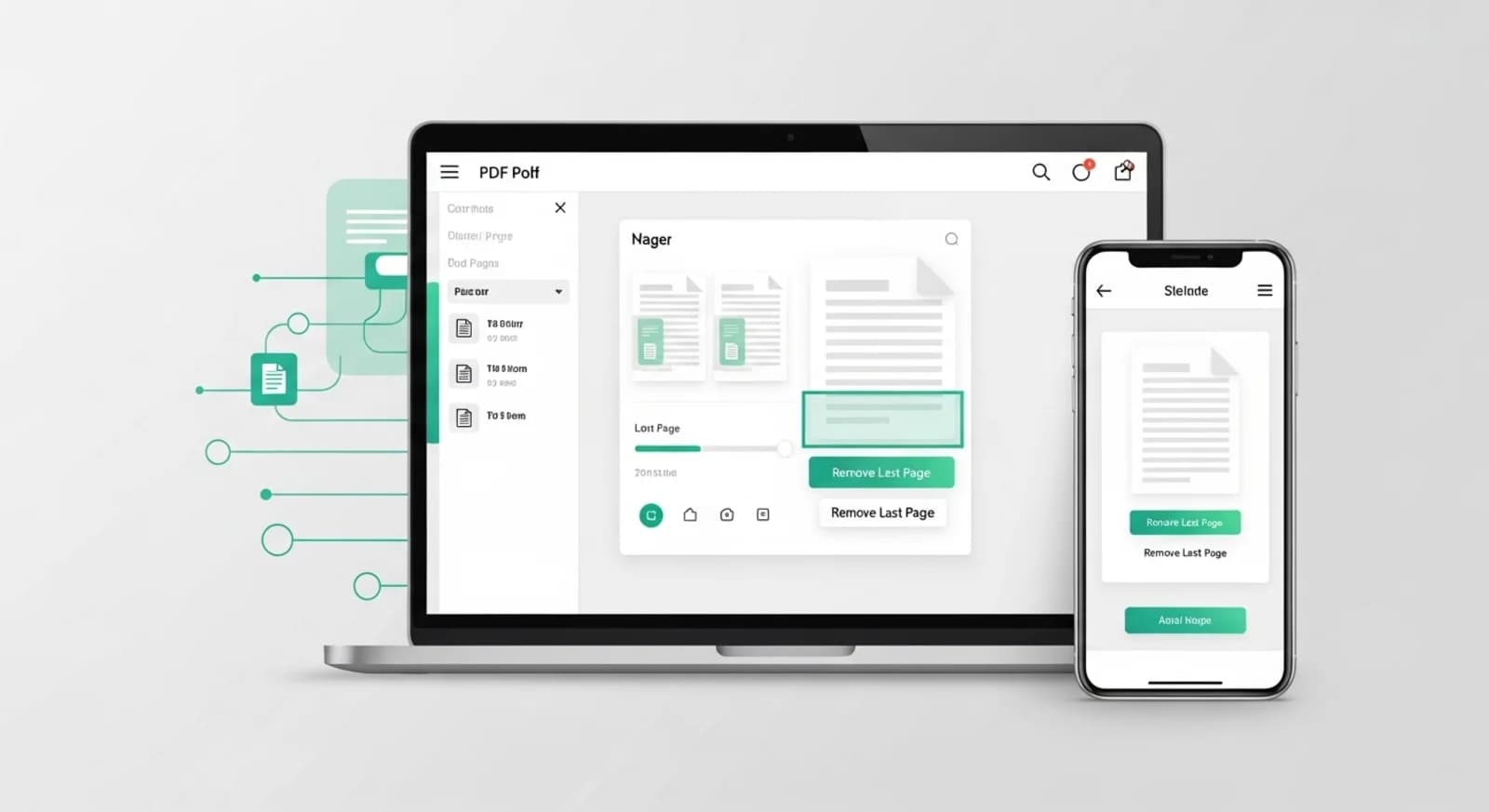
Waarom de laatste pagina misschien niet nodig is
Veel PDF's die zijn gemaakt van gescande documenten, samengevoegde bestanden of geëxporteerde rapporten bevatten vaak extra pagina's aan het einde. Deze pagina's kunnen leeg zijn, dubbele informatie bevatten of alleen als plaatshouder dienen. In sommige gevallen bevatten gescande documenten een extra pagina door verkeerde uitlijning of scannerinstellingen. Het verwijderen van deze onnodige pagina's verbetert de leesbaarheid, vermindert de bestandsgrootte en geeft het document een schoner en professioneler uiterlijk. Het voorkomt ook verwarring bij ontvangers die anders tijd kwijt zouden zijn aan het navigeren door irrelevante inhoud.
Wanneer de laatste pagina verwijderen
Het verwijderen van de laatste pagina is vooral handig bij het voorbereiden van documenten voor het delen via e-mail, uploaden naar cloud-opslag, afdrukken of indienen van rapporten. Het is ook handig bij het opschonen van gescande bestanden, het consolideren van samengevoegde PDF's of het afronden van presentaties. Door ervoor te zorgen dat alleen relevante pagina's worden opgenomen, kunnen lezers zich concentreren op de hoofdinhoud zonder te worden afgeleid door extra of lege pagina's.
De laatste pagina verwijderen
Om de laatste pagina uit een PDF te verwijderen, uploadt u het document naar een online PDF-bewerkingsprogramma dat het verwijderen van pagina's ondersteunt. Navigeer naar de laatste pagina, selecteer deze om te verwijderen en bevestig de actie. Zodra de tool je verzoek heeft verwerkt, download je de bijgewerkte PDF. Het nieuwe document bevat niet langer de onnodige laatste pagina, waardoor het korter, schoner en gemakkelijker te beheren is. Dit proces is snel, eenvoudig en vereist geen installatie van software.
Verwijder de laatste pagina met NivoPDF
Met NivoPDF kun je de laatste pagina van een PDF direct in je browser verwijderen. Upload je bestand, selecteer de laatste pagina, verwijder deze en download het bijgewerkte document in enkele seconden. Deze tool zorgt ervoor dat de resulterende PDF beknopt, opgepoetst en klaar is om te delen, af te drukken of te archiveren zonder extra, irrelevante inhoud.


