
Hoe lege pagina's uit een PDF verwijderen
PDF-documenten bevatten soms lege pagina's die verschijnen na het scannen, converteren van bestanden of samenvoegen van meerdere documenten. Deze lege pagina's kunnen een document langer maken dan nodig en verwarring veroorzaken wanneer iemand het bestand leest of afdrukt. In veel gevallen worden lege pagina's automatisch ingevoegd door scanapparaten, documentconverters of instellingen voor paginaopmaak. Het verwijderen van deze onnodige pagina's helpt om het document overzichtelijk te houden en verbetert de algehele leeservaring. Het opschonen van een PDF door blanco pagina's te verwijderen maakt het bestand ook makkelijker navigeerbaar en kan de bestandsgrootte iets verminderen. Met online PDF-bewerkingstools kunt u snel lege pagina's opsporen en verwijderen zonder de rest van het document aan te passen.
Waarom er lege pagina's in PDF's verschijnen
Blanco pagina's kunnen om verschillende redenen in PDF-bestanden voorkomen. Wanneer documenten worden gescand met automatische invoer, voegen scanners soms lege pagina's toe om dubbelzijdige pagina's te scheiden. Blanco pagina's kunnen ook verschijnen tijdens de conversie van bestanden wanneer automatisch pagina-einden worden toegevoegd. Bovendien kan het samenvoegen van verschillende PDF's soms extra lege pagina's tussen secties creëren.
Wanneer lege pagina's verwijderen
Het verwijderen van lege pagina's is vooral handig wanneer je documenten voorbereidt om te delen, bestanden online indient of rapporten afdrukt. Schone documenten zien er professioneler uit en zijn gemakkelijker te lezen. Het verwijderen van lege pagina's zorgt er ook voor dat paginanummers consistent blijven en dat lezers niet in verwarring raken door onnodige gaten in het document.
Hoe lege pagina's uit een PDF verwijderen
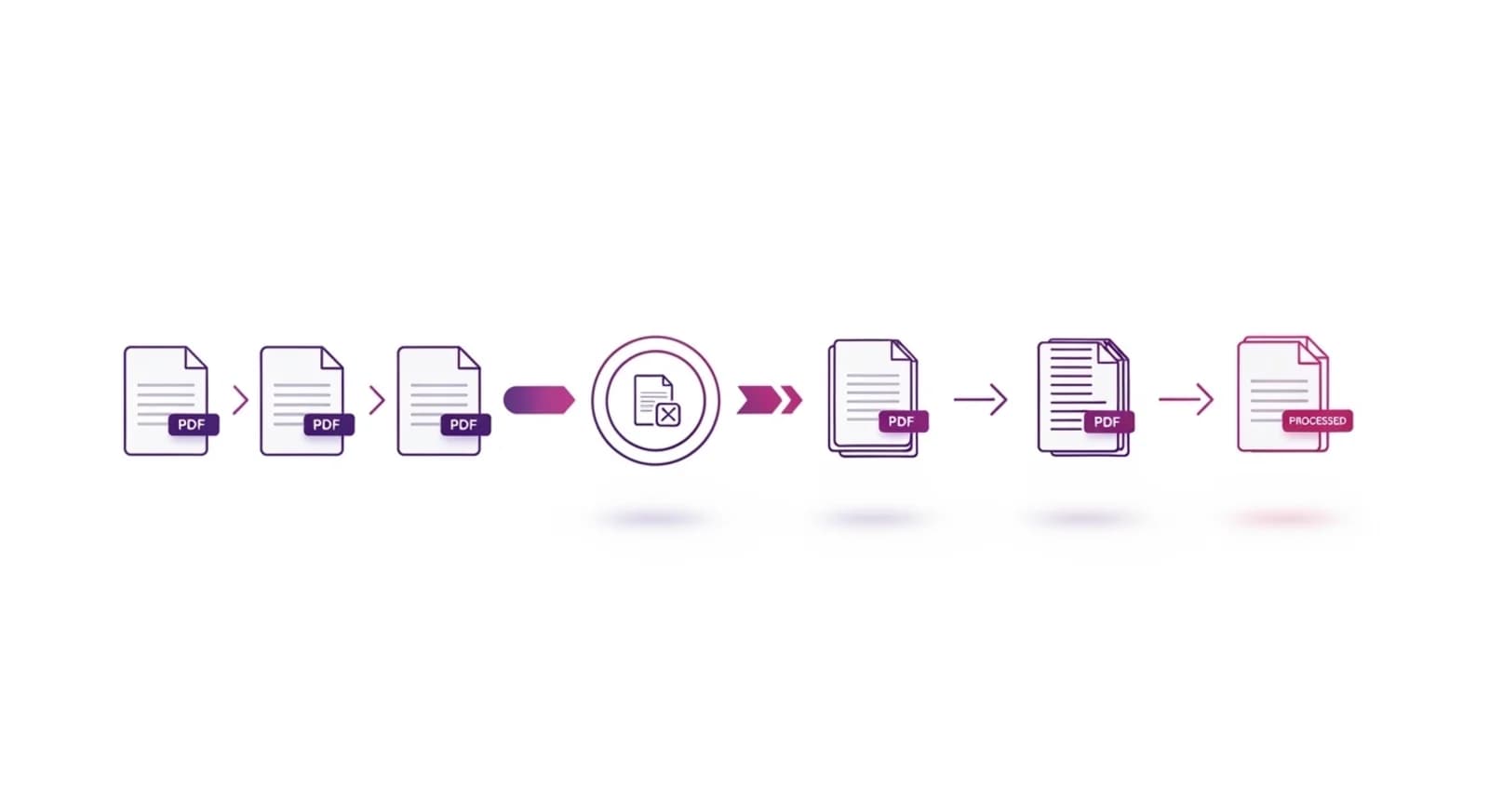
Om lege pagina's uit een PDF te verwijderen, uploadt u het document naar een online PDF-editor of paginabeheerprogramma. Zodra het bestand is geladen, bekijkt u de paginaminiaturen en identificeert u de lege pagina's. Selecteer de pagina's die u wilt verwijderen en pas de wijzigingen toe. De tool genereert een bijgewerkte versie van het document zonder de lege pagina's.
Blanco pagina's verwijderen met NivoPDF
Met NivoPDF kun je eenvoudig je documenten opschonen door lege pagina's direct in je browser te verwijderen. Upload je PDF, selecteer de lege pagina's die je wilt verwijderen en download binnen enkele seconden een schonere, meer georganiseerde versie van je bestand.


