Hoe kassabonnen scannen naar PDF
Met het scannen van bonnetjes naar PDF-formaat kun je een betrouwbare digitale administratie bijhouden voor je boekhouding, het bijhouden van onkosten en belastingdoeleinden. Fysieke bonnetjes kunnen na verloop van tijd vervagen, zoekraken of beschadigd raken, wat problemen kan opleveren bij het reconciliëren van uitgaven of het indienen van belastingaangiftes. Door bonnetjes om te zetten naar PDF's creëer je een duurzaam, georganiseerd en gemakkelijk toegankelijk digitaal archief dat lokaal of in de cloud kan worden opgeslagen of kan worden gedeeld met financiële teams of accountants.
Waarom kassabonnen scannen
Het digitaliseren van bonnetjes zorgt ervoor dat belangrijke financiële gegevens bewaard blijven en gemakkelijk terug te vinden zijn. Met PDF-bestanden blijven bonnetjes georganiseerd in een consistent formaat, kunnen meerdere pagina's in één document worden gecombineerd en kunnen aantekeningen of labels worden toegevoegd voor een betere administratie. Digitale kopieën zijn ook eenvoudiger in te dienen voor vergoedingen, te uploaden naar onkosten volgsystemen en bij te voegen bij belastingdocumenten, waardoor het risico van verloren of onleesbare papieren bonnetjes afneemt.
Wanneer het scannen van kassabonnen nuttig is
Het scannen van bonnetjes is vooral handig voor het beheer van je persoonlijke financiën, het bijhouden van zakelijke uitgaven en het bijhouden van een auditklare administratie. Bedrijven eisen vaak van werknemers dat ze digitale kopieën van bonnetjes overleggen voor vergoedingen of onkostendeclaraties. Het is ook handig om bonnetjes in de loop van de tijd te ordenen, maandelijkse of jaarlijkse records te maken of aankoopbewijzen naar accountants of belastingdiensten te sturen.
Een kassabon scannen
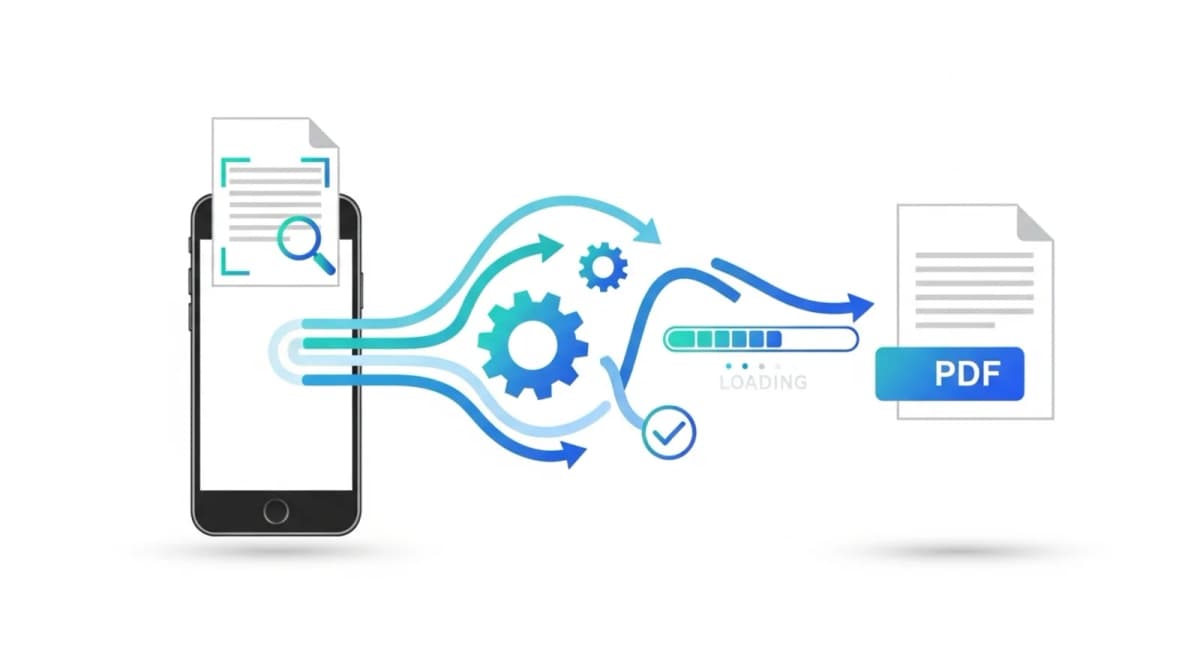
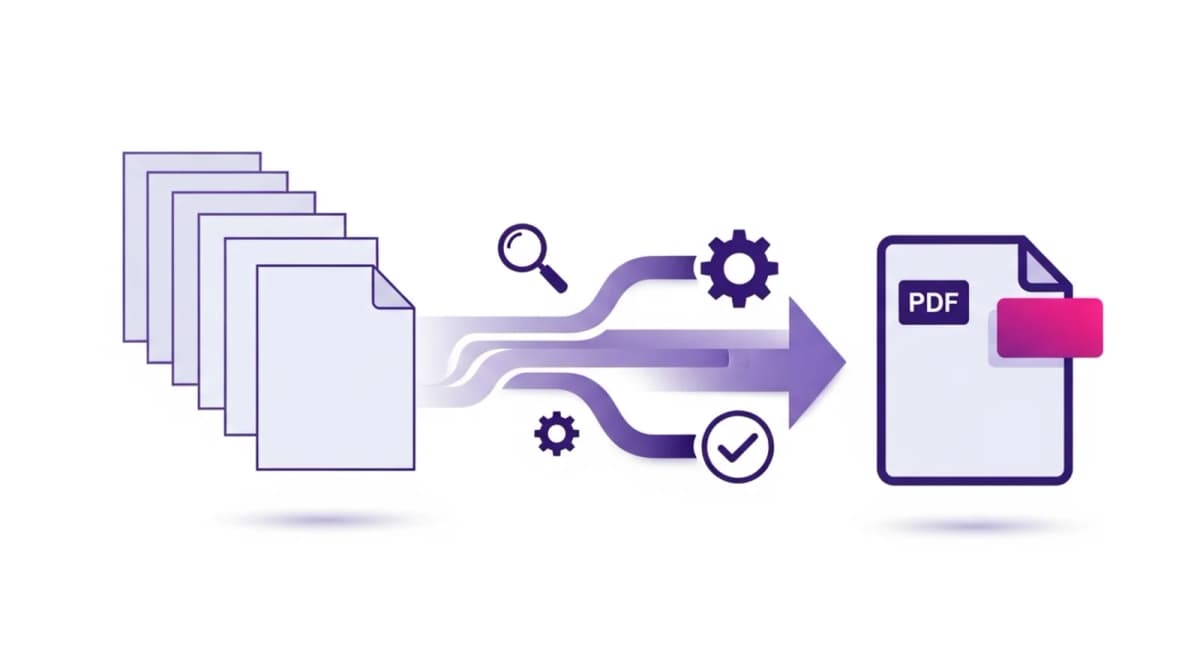
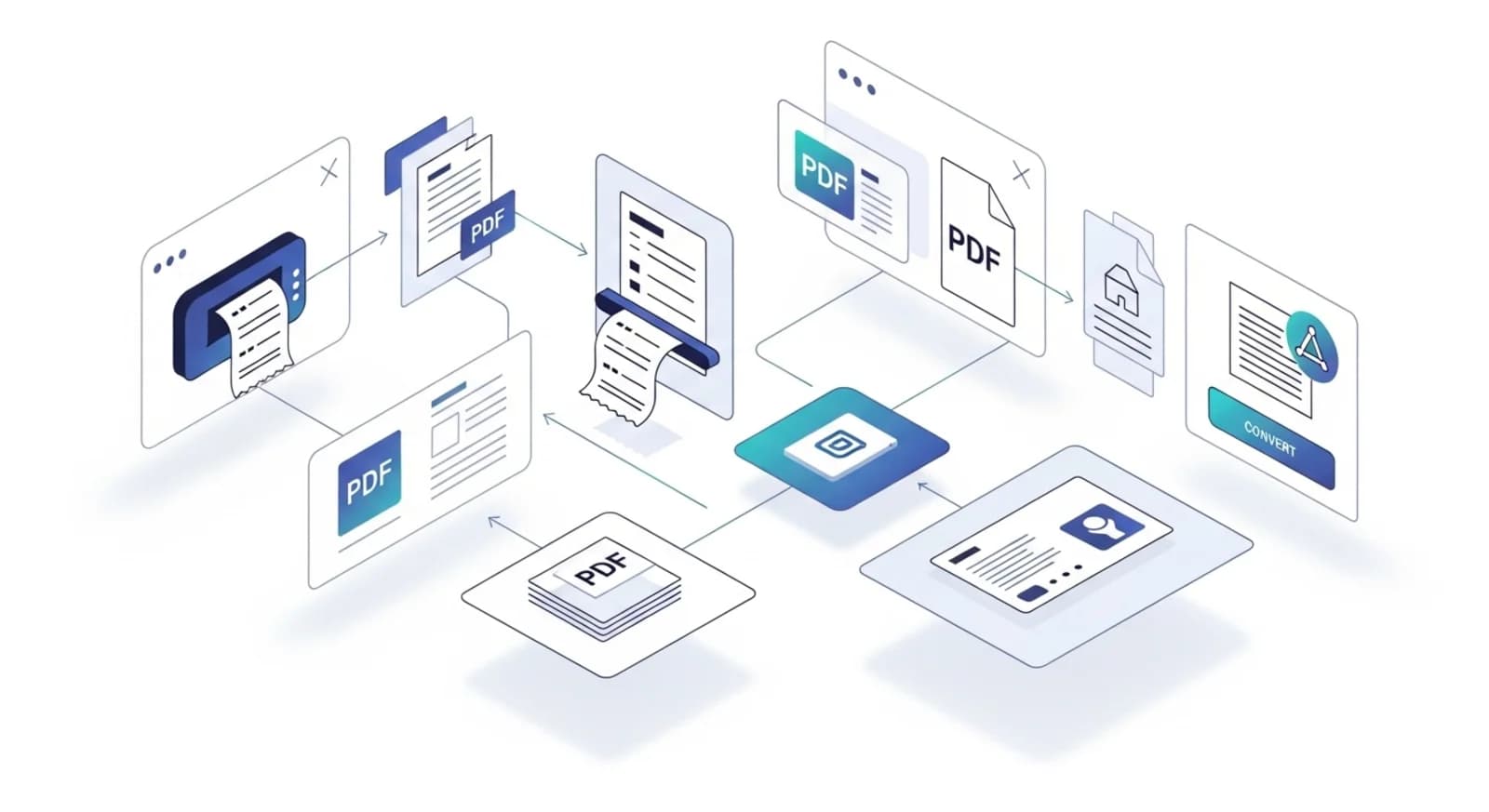
Om een kassabon te scannen, maak je een duidelijke foto met een smartphone of een speciale scanner. Zorg ervoor dat de hele bon volledig zichtbaar, goed verlicht en leesbaar is. Nadat je de foto hebt gemaakt, upload je deze naar een PDF-conversietool dat de foto kan verwerken, de oriëntatie kan corrigeren, onnodige randen kan bijsnijden en een schone, leesbare PDF kan genereren. Voor meerdere bonnetjes kun je met de meeste tools meerdere afbeeldingen samenvoegen in één overzichtelijk PDF-document, zodat je ze gemakkelijker kunt bijhouden.
Ontvangsten digitaliseren met NivoPDF
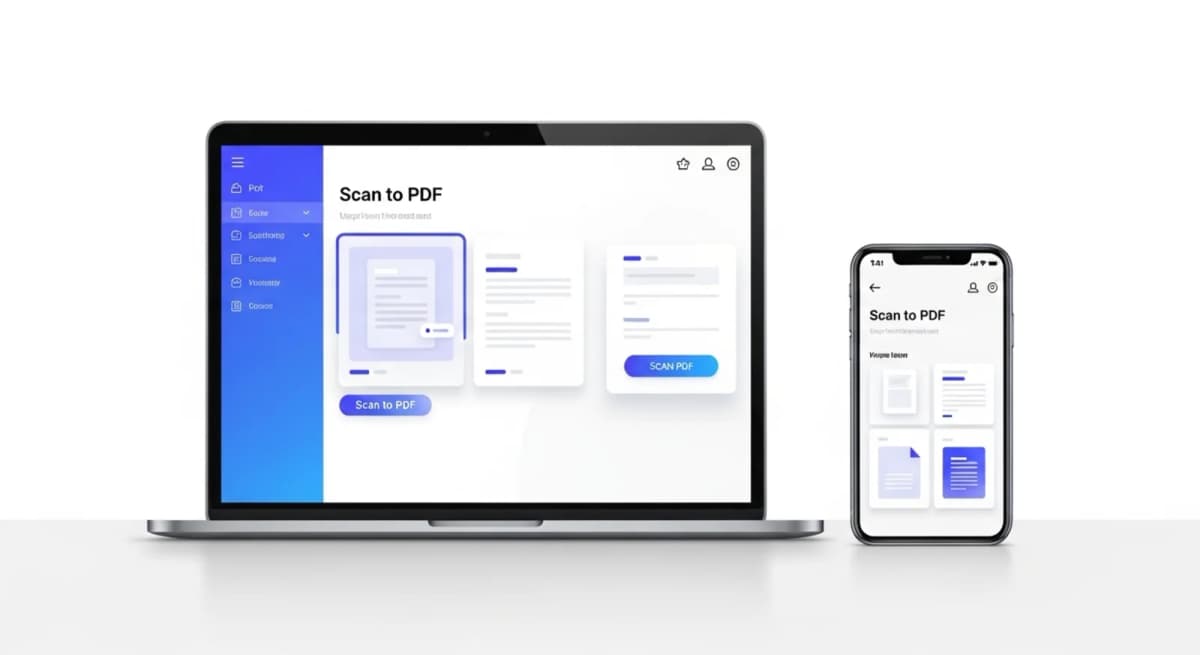
Met NivoPDF kun je een of meer foto's van ontvangstbewijzen direct in je browser converteren naar gestructureerde PDF-bestanden. De tool organiseert pagina's, zorgt voor de juiste oriëntatie en genereert PDF's van hoge kwaliteit die klaar zijn om te worden opgeslagen, gedeeld of ingediend voor onkostendeclaraties. Installatie is niet nodig, waardoor het een snelle en handige oplossing is voor zowel persoonlijk als zakelijk gebruik.