Hoe meerdere pagina's naar PDF scannen
Het scannen van meerdere pagina's in één PDF-bestand helpt om documenten georganiseerd te houden, gemakkelijker te beheren en eenvoudiger te delen. In plaats van verschillende afzonderlijke afbeeldingsbestanden te verwerken, creëer je door ze in één PDF te combineren een gestructureerd document dat professioneler is en gemakkelijker kan worden gearchiveerd. PDF's met meerdere pagina's zijn vooral handig voor rapporten, contracten, boeken en formulieren, omdat lezers dan door de volledige inhoud kunnen navigeren zonder meerdere bestanden te openen.
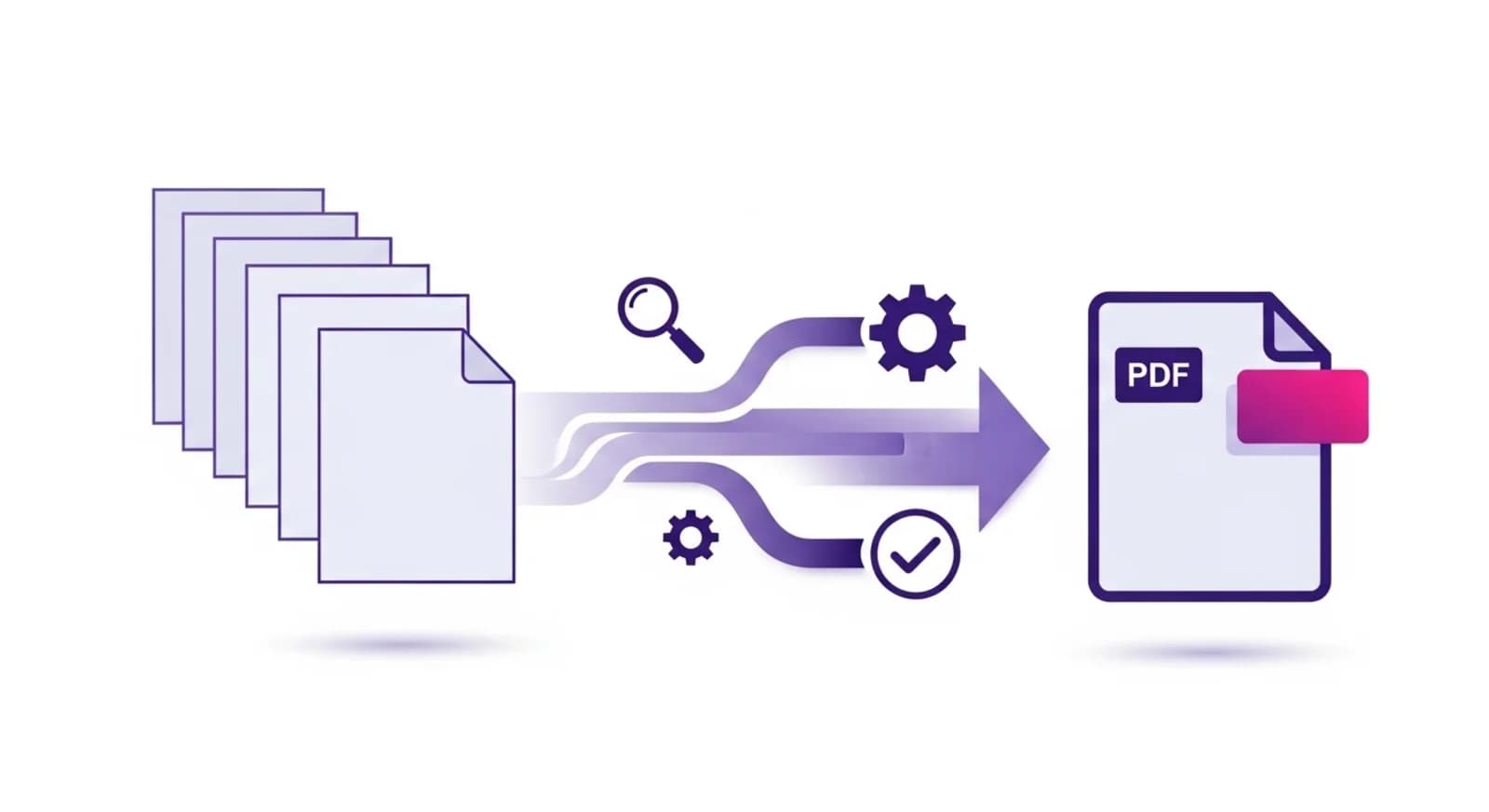
Waarom PDF's met meerdere pagina's maken
Door een PDF met meerdere pagina's te maken, blijven alle gerelateerde pagina's samen in één bestand, zodat ze niet verspreid raken over verschillende mappen of apparaten. Hierdoor blijft ook de paginavolgorde behouden, wat essentieel is voor het begrijpen van de context in rapporten, contracten, handleidingen of andere documenten die uit meerdere pagina's bestaan. Bovendien vereenvoudigen PDF's met meerdere pagina's het delen, verminderen ze verwarring en maken ze professioneel documentbeheer efficiënter.
Wanneer scans van meerdere pagina's nuttig zijn
Het scannen van meerdere pagina's is handig bij het digitaliseren van rapporten, contracten, facturen, formulieren, boeken of elk ander document met meerdere pagina's. Het is ideaal voor studenten, professionals en bedrijven die informatie willen consolideren in één gemakkelijk leesbaar document. PDF's met meerdere pagina's vereenvoudigen ook het e-mailen, uploaden naar cloudservices en het archiveren van digitale records voor toekomstig gebruik.
Meerdere pagina's scannen
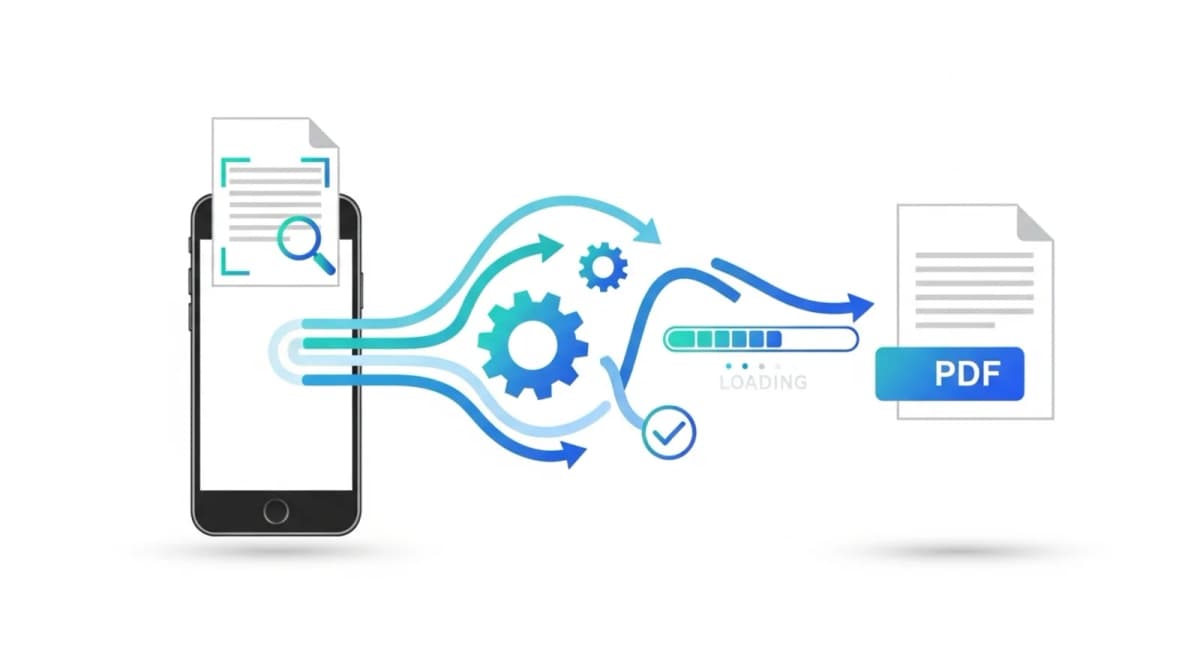
Begin met het vastleggen van elke pagina met een scanner, kopieerapparaat of telefooncamera. Zorg ervoor dat de afbeeldingen duidelijk, goed verlicht en goed uitgelijnd zijn. Nadat je alle pagina's hebt vastgelegd, upload je ze naar een PDF-tool dat meerdere afbeeldingen in één document kan combineren. Schik de pagina's in de juiste volgorde, controleer op duidelijkheid en oriëntatie en genereer vervolgens de PDF met meerdere pagina's. Dit proces zorgt voor één samenhangend document dat klaar is om te worden gedeeld of opgeslagen.
PDF's met meerdere pagina's maken met NivoPDF
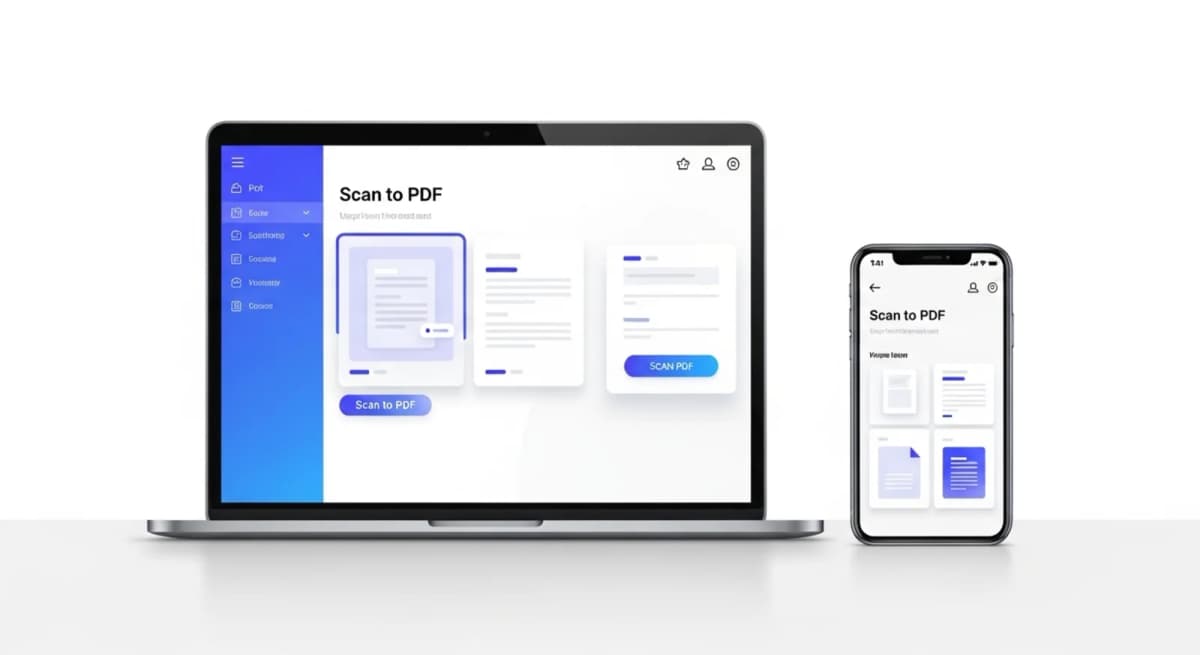
Met NivoPDF kun je meerdere scans of afbeeldingen direct in je browser combineren tot één PDF. Upload gewoon alle bestanden, rangschik de pagina's naar wens en download het uiteindelijke document met meerdere pagina's. Het resultaat is klaar om te delen, te e-mailen, af te drukken of te archiveren. De resulterende PDF is klaar om te delen, te e-mailen, af te drukken of te archiveren, waardoor documentbeheer snel, handig en professioneel wordt.