
Slik slår du sammen PDF-filer i Windows
Windows-brukere jobber ofte med PDF-dokumenter i mange av hverdagens gjøremål. Rapporter, fakturaer, skannede sider, presentasjoner og skjemaer lagres ofte som separate PDF-filer. Når flere dokumenter tilhører samme prosjekt eller emne, kan det bli upraktisk å håndtere dem enkeltvis. Ved å slå sammen PDF-filer kan du kombinere flere filer til ett enkelt dokument, noe som gjør det enklere å organisere og dele innholdet. I stedet for å åpne eller sende mange vedlegg, kan du opprette én samlet fil som inneholder alle sidene i riktig rekkefølge. Denne tilnærmingen forenkler dokumenthåndteringen og bidrar til å opprettholde en klar struktur når du distribuerer filer til kolleger, kunder eller samarbeidspartnere.
Hvorfor kombinere PDF-filer på Windows
Å oppbevare relaterte dokumenter i separate filer kan gjøre det vanskeligere å administrere og gjennomgå dem. Når flere PDF-filer tilhører samme prosjekt, tar det lengre tid å åpne dem hver for seg, og det øker sjansen for at viktige sider blir oversett. Ved å slå sammen dokumentene til én fil får du ett enkelt, organisert dokument som er lettere å lese og navigere i. Dette forenkler også delingen, fordi mottakerne bare trenger å laste ned og åpne én fil i stedet for flere vedlegg.
Når det er nyttig å slå sammen PDF-filer
Sammenslåing av PDF-filer er nyttig i mange vanlige situasjoner. Du kan for eksempel slå sammen skannede sider til ett dokument etter å ha skannet et skjema eller en kontrakt som består av flere sider. Det er også nyttig når du skal sette sammen rapporter som er utarbeidet i separate deler, eller når du skal samle støttedokumenter som skal sendes inn sammen. I tillegg kan det å slå sammen filer gjøre det enklere å skrive ut, siden hele dokumentet kan skrives ut på én gang i stedet for å måtte håndtere flere separate filer.
Slik slår du sammen PDF-filer i Windows
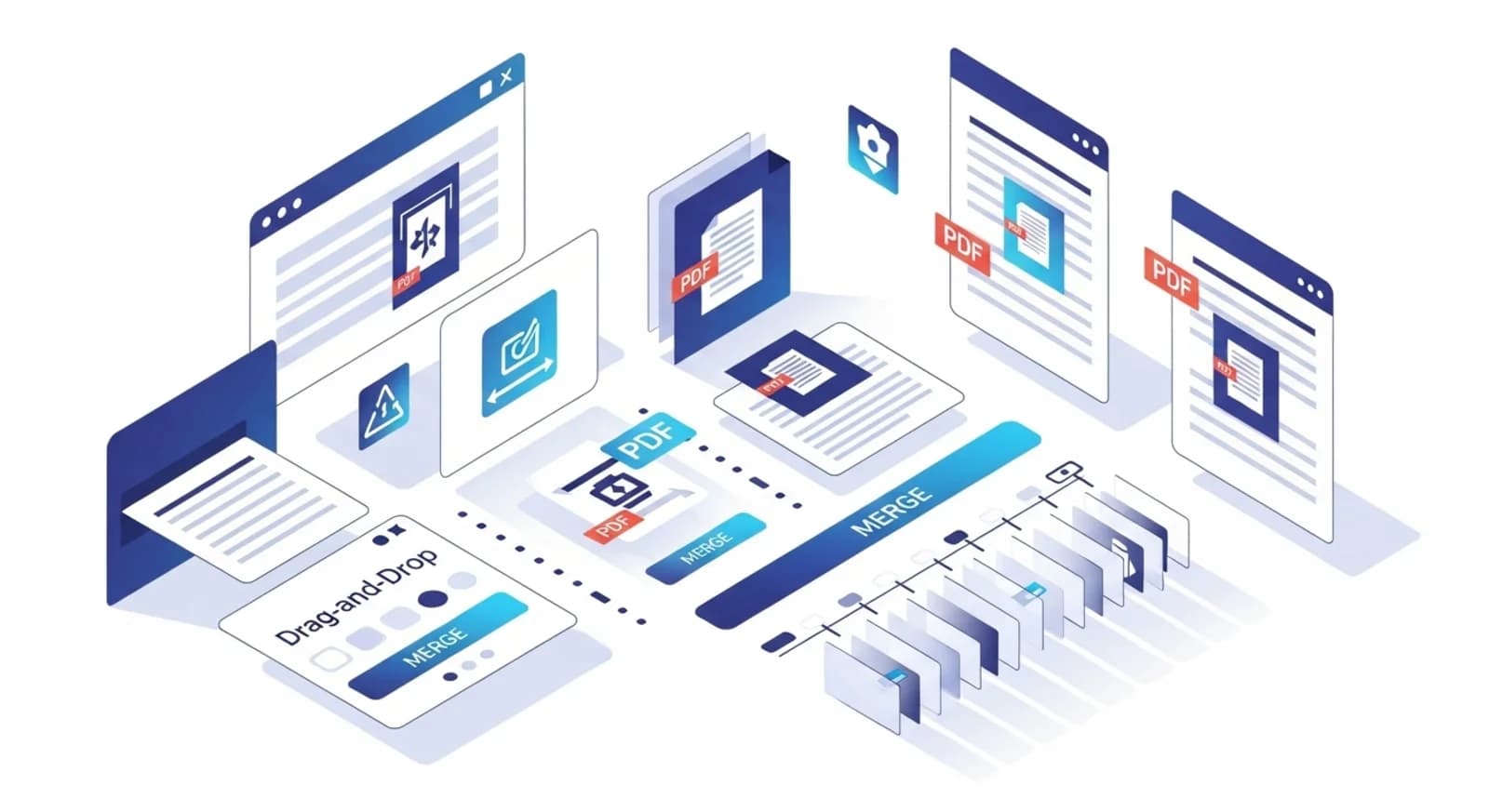
For å slå sammen PDF-filer i Windows åpner du et PDF-fusjonsverktøy i nettleseren din og laster opp dokumentene du vil kombinere. Når filene er lastet inn, kan du ordne dem i riktig rekkefølge slik at det endelige dokumentet følger ønsket struktur. I mange verktøy kan du enkelt dra og endre rekkefølgen på filene før du starter sammenslåingsprosessen. Etter at filene er slått sammen, genererer verktøyet en ny PDF-fil som inneholder alle sidene fra de opprinnelige dokumentene. Du kan deretter laste ned den sammenslåtte filen og bruke den som en hvilken som helst annen PDF-fil.
Slå sammen PDF-filer med NivoPDF
NivoPDF gir Windows-brukere en rask og praktisk måte å kombinere PDF-dokumenter direkte i nettleseren på. Det er bare å laste opp filene du vil slå sammen, og ordne dem i riktig rekkefølge. Verktøyet behandler dokumentene raskt og oppretter én enkelt PDF-fil som inneholder alle sidene. Siden prosessen skjer på nettet, trenger du ikke å installere noen ekstra programvare. I løpet av sekunder kan du laste ned det sammenslåtte dokumentet og dele eller arkivere det som én enkelt, organisert fil.


