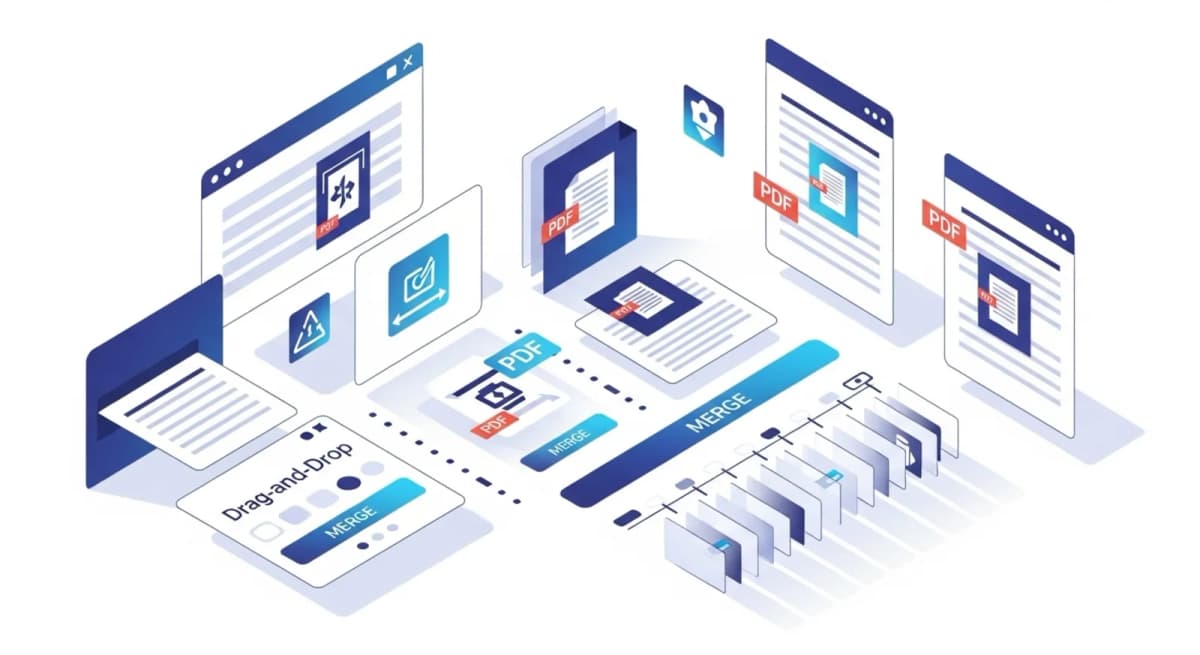
Slik slår du sammen PDF-filer på Mac
Mac-brukere jobber ofte med PDF-dokumenter, for eksempel når de gjennomgår rapporter, deler presentasjoner, håndterer kontrakter eller administrerer skannet papirarbeid. Over tid er det vanlig å samle flere PDF-filer som tilhører samme prosjekt eller dokumentsett. En rapport kan for eksempel deles opp i flere deler, eller et skannet dokument kan lagres som flere filer. Ved å slå sammen PDF-filer kan du kombinere disse separate dokumentene til én enkelt fil. Dette gjør dokumentet enklere å organisere, lagre og dele med andre. I stedet for å sende flere vedlegg eller veksle mellom ulike filer, kan du holde alt samlet i én strukturert PDF-fil. På en Mac kan du raskt slå sammen PDF-filer ved hjelp av nettleserbaserte verktøy som lar deg laste opp filer, ordne rekkefølgen på dem og generere et nytt, kombinert dokument.
Hvorfor Mac-brukere slår sammen PDF-filer
Ved å kombinere PDF-filer kan du holde orden på relatert innhold og redusere antallet filer du trenger å administrere. Når dokumenter lagres separat, kan det være vanskeligere å gå gjennom dem eller dele dem med kolleger. Ved å slå dem sammen til én enkelt fil sikrer du at alle sidene vises i riktig rekkefølge og kan leses uten avbrudd. Dette er spesielt nyttig når du forbereder dokumenter for presentasjoner, gjennomganger eller arkivering.
Når du slår sammen PDF-filer på Mac
Sammenslåing av PDF-filer er nyttig i mange hverdagssituasjoner. Det kan for eksempel være lurt å slå sammen flere rapportdeler før du sender dem til en kollega, sette sammen flere skannede sider til ett enkelt dokument eller konsolidere ulike filer før du sender dem inn på nettet. Det er også nyttig når du skal organisere prosjektdokumentasjon eller opprette en enkelt arkivfil som inneholder alt relatert materiale.
Slik kombinerer du PDF-filer på Mac
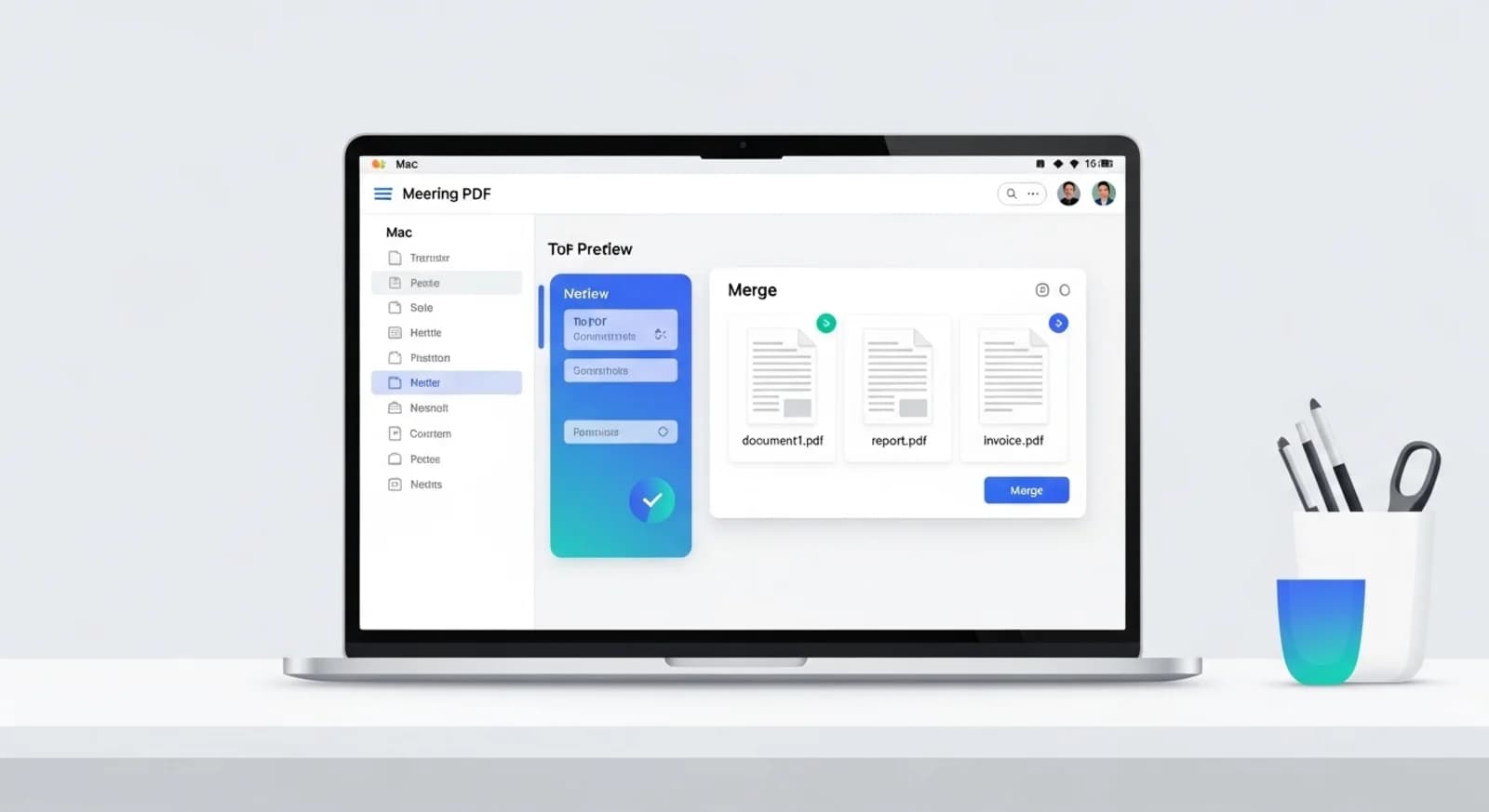
Hvis du vil slå sammen PDF-filer på en Mac, åpner du et PDF-sammenslåingsverktøy i nettleseren og laster opp dokumentene du vil kombinere. Når filene er lastet opp, kan du ordne dem i ønsket rekkefølge slik at sidene vises riktig i det endelige dokumentet. Når du har bekreftet rekkefølgen, kan du starte sammenslåingsprosessen. Verktøyet genererer en ny PDF-fil som inneholder alle sidene fra de valgte filene, og som du deretter kan laste ned til Mac-en.
Slå sammen PDF-filer på Mac med NivoPDF
Med NivoPDF kan Mac-brukere slå sammen PDF-dokumenter direkte fra nettleseren uten å installere ekstra programvare. Last opp filene du vil slå sammen, organiser dem i riktig rekkefølge, og generer én enkelt PDF-fil i løpet av sekunder. Når prosessen er fullført, kan du laste ned det sammenslåtte dokumentet og dele eller lagre det etter behov.