
Slik slår du sammen PDF-filer på iPhone
iPhone-brukere jobber ofte med PDF-dokumenter som er opprettet fra skanninger, nedlastede filer, e-postvedlegg eller dokumenter som er eksportert fra apper. Det er vanlig å ende opp med flere separate PDF-filer som egentlig tilhører samme dokument. Du kan for eksempel skanne flere sider hver for seg, motta ulike deler av en rapport via e-post eller laste ned flere relaterte filer som bør holdes samlet. Ved å slå sammen PDF-filer kan du kombinere disse individuelle filene til ett enkelt dokument. Dette gjør det enklere å administrere, lagre og dele dokumentet fra telefonen. I stedet for å sende flere vedlegg eller holde orden på flere filer manuelt, kan du opprette én oversiktlig og strukturert PDF-fil. På mobile enheter kan dette forenkle dokumenthåndteringen betydelig og bidra til å holde orden på filene dine.
Hvorfor slå sammen PDF-filer på iPhone
Ved å kombinere PDF-filer kan du redusere filrotet og holde relaterte sider samlet i ett enkelt dokument. Når dokumenter er delt opp i flere filer, kan det være vanskelig å gå gjennom dem eller dele dem med andre. En enkelt sammenslått PDF-fil sikrer at innholdet vises i riktig rekkefølge og er enklere for mottakerne å åpne og lese. Dette er spesielt nyttig på mobile enheter, der det kan være mindre praktisk å veksle mellom flere filer enn å vise ett organisert dokument.
Ved sammenslåing av PDF-filer på mobil
Sammenslåing av PDF-filer på en iPhone er nyttig i mange situasjoner. Det kan for eksempel være lurt å slå sammen flere skannede sider til ett dokument etter at du har fotografert papirer med telefonen. Det kan også være nyttig når du mottar flere filer på e-post som tilhører samme rapport eller prosjekt. I andre tilfeller kan det være lurt å organisere dokumenter før du sender dem via meldingsapper eller laster dem opp til nettbaserte tjenester som foretrekker én enkelt fil.
Slik kombinerer du PDF-filer på iPhone
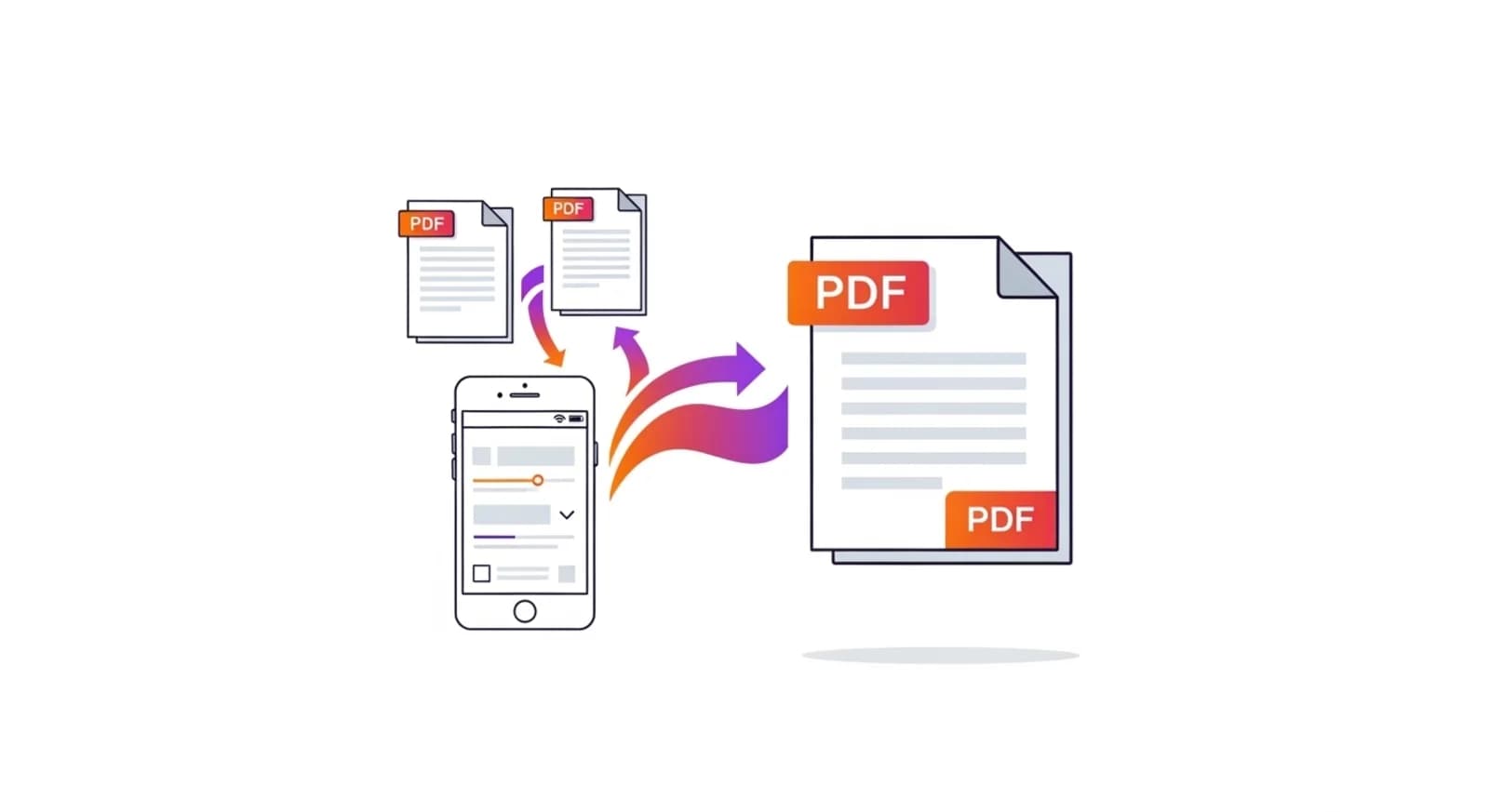
Hvis du vil slå sammen PDF-filer på en iPhone, åpner du et PDF-sammenslåingsverktøy i nettleseren på mobilen. Last opp dokumentene du vil slå sammen, og ordne dem i riktig rekkefølge. De fleste verktøyene lar deg dra og endre rekkefølgen på filene før du starter sammenslåingsprosessen. Når filene er slått sammen, genererer verktøyet en ny PDF-fil som inneholder alle sidene i riktig rekkefølge. Du kan deretter laste ned det sammenslåtte dokumentet og dele det direkte fra telefonen.
Slå sammen PDF-filer på iPhone med NivoPDF
NivoPDF fungerer direkte i mobile nettlesere som Safari, noe som betyr at du kan slå sammen PDF-filer fra iPhone uten å installere ekstra programmer. Bare last opp filene du vil slå sammen, ordne dem i riktig rekkefølge, og start sammenslåingsprosessen. I løpet av få sekunder vil du kunne laste ned en enkelt organisert PDF-fil som inneholder alle sidene.


