
Slik sletter du flere sider fra en PDF-fil
PDF-dokumenter inneholder ofte flere sider enn nødvendig. Rapporter kan inneholde utkast, skannede filer kan inneholde blanke sider, og eksporterte dokumenter kan inneholde duplisert eller utdatert innhold. Når dette skjer, kan du forenkle dokumentet ved å fjerne flere sider på én gang, slik at du bare beholder den mest relevante informasjonen. I stedet for å gjenskape filen eller redigere hver side for seg, kan du raskt generere en renere versjon av dokumentet ved å slette flere sider. Denne prosessen bidrar til bedre lesbarhet, reduserer den totale filstørrelsen og gjør det enklere å dele eller arkivere dokumentet. Enten du skal utarbeide en rapport, rydde opp i skannede sider eller organisere dokumentasjon, kan du gjøre PDF-filen klarere og mer profesjonell ved å fjerne unødvendige sider.
Hvorfor det er nyttig å fjerne flere sider
Store PDF-filer som rapporter, presentasjoner eller skannede arkiver kan inneholde sider som ikke lenger er nødvendige. Det kan dreie seg om blanke sider som ble opprettet under skanningen, dupliserte sider eller deler som er utdaterte eller irrelevante. Ved å fjerne disse sidene kan du skape et mer fokusert dokument som er enklere å navigere i. En kortere og mer organisert PDF blir også en bedre opplevelse for lesere som bare trenger å se på det viktigste innholdet.
Når du skal slette flere sider
Det er spesielt nyttig å slette flere sider når du forbereder dokumenter for deling, arkivering eller innsending. Det kan for eksempel være lurt å fjerne utkast til sider før du sender en rapport, fjerne duplikater fra skannede dokumenter eller forkorte en stor fil før du laster den opp til et nettsted med filstørrelsesbegrensninger. I alle disse situasjonene bidrar fjerning av unødvendige sider til å holde dokumentet oversiktlig og effektivt.
Slik sletter du flere sider fra en PDF-fil
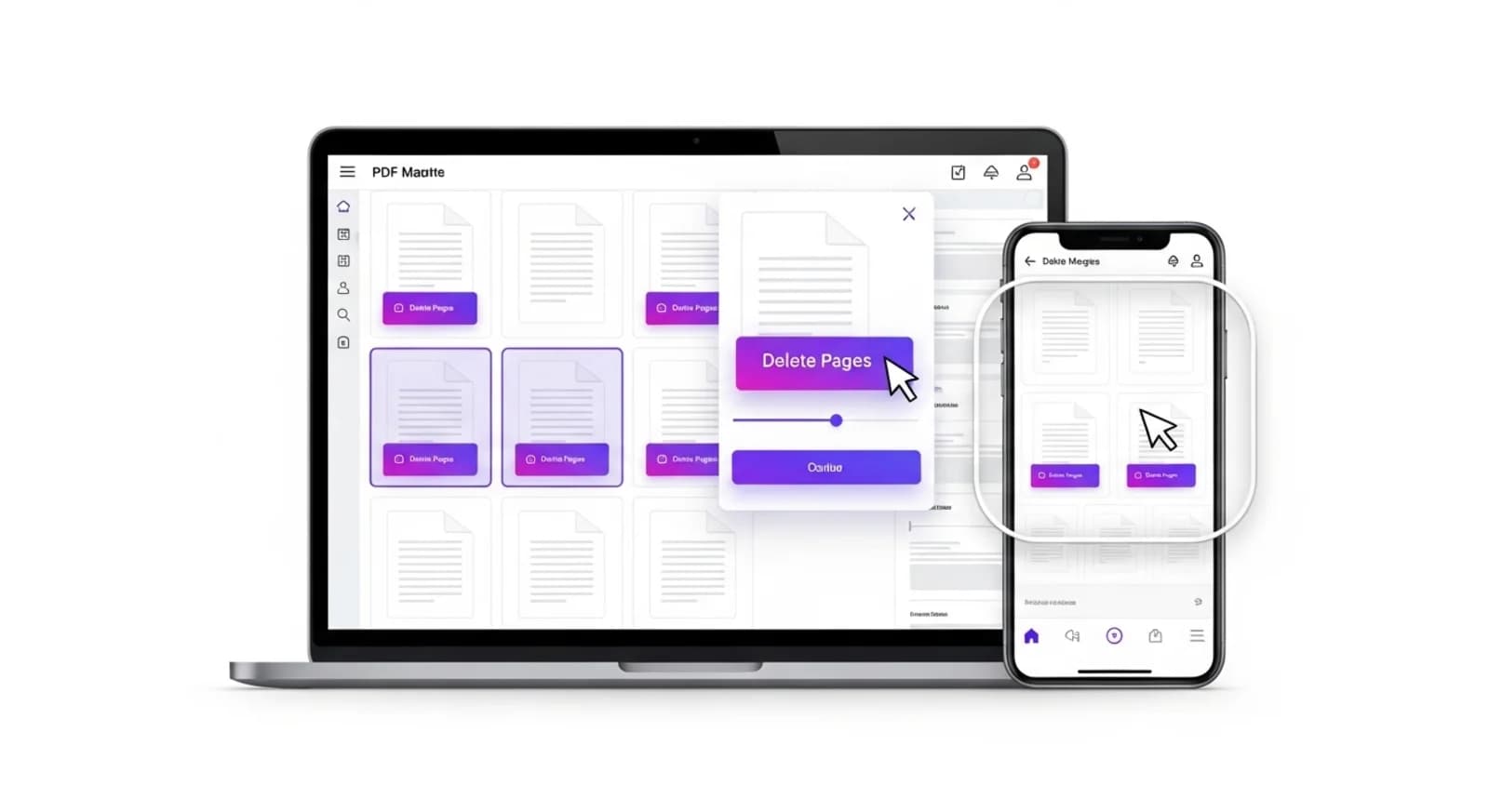
Hvis du vil fjerne flere sider fra en PDF-fil, laster du opp dokumentet til et nettbasert redigeringsverktøy. Når filen er lastet inn, kan du velge sidene du vil slette. Noen verktøy lar deg velge flere sider eller definere sideområder som du raskt kan fjerne. Etter at du har bekreftet valget, behandler systemet dokumentet og genererer en ny versjon uten de valgte sidene. Den resulterende filen kan deretter lastes ned og brukes som en hvilken som helst annen PDF-fil.
Fjern sider med NivoPDF
Med NivoPDF kan du slette flere sider fra en PDF-fil raskt og sikkert direkte fra nettleseren din. Last opp filen, velg sidene du vil fjerne, og generer en ren versjon av dokumentet på bare noen få trinn. Når prosessen er fullført, kan du laste ned den oppdaterte PDF-filen og dele eller lagre den strømlinjeformede filen.


