
Slik sletter du sider fra en PDF-fil
PDF-dokumenter inneholder ofte sider som ikke lenger er nødvendige i den endelige versjonen av filen. Det kan dreie seg om tomme sider, dupliserte sider, utkast til seksjoner eller utdatert informasjon. Ved å slette sider fra et PDF-dokument kan du forenkle dokumentet, redusere størrelsen og bare beholde det innholdet som faktisk er nyttig for leserne.
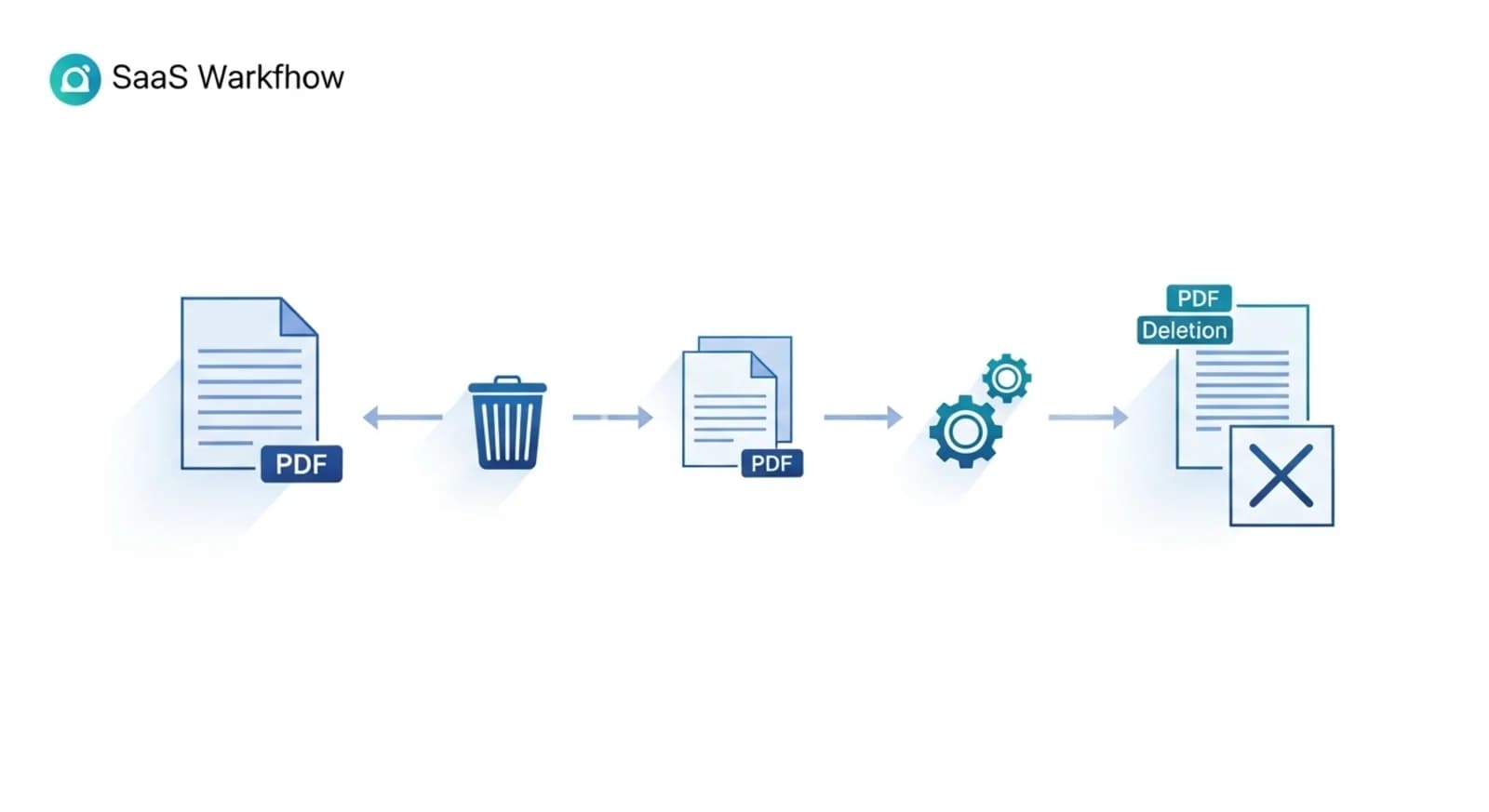
Hvorfor du kanskje må slette PDF-sider
Mange dokumenter får ekstra sider når de redigeres, skannes eller når flere filer slås sammen. Skannede dokumenter kan for eksempel inneholde blanke skilleark, og redigerte rapporter kan fortsatt inneholde utkast til deler som ikke skal vises i den endelige versjonen. Hvis du fjerner disse unødvendige sidene, blir dokumentet renere, mer profesjonelt og enklere å navigere i.
Når det er nyttig å slette sider
Sletting av sider er spesielt nyttig når du forbereder dokumenter for deling, utskrift eller arkivering. Det kan være lurt å fjerne vedlegg fra en rapport, fjerne tomme sider fra en skannet fil eller slette utdaterte avsnitt før du sender dokumentet til kolleger eller kunder. Ved å rydde opp i PDF-filen sikrer du at den endelige filen bare inneholder den mest relevante informasjonen.
Slik sletter du sider fra en PDF-fil
Hvis du vil slette sider fra en PDF-fil, åpner du dokumentet i et PDF-redigeringsverktøy og viser miniatyrbildene av sidene. Velg sidene du vil fjerne, og bekreft slettingen. Verktøyet behandler filen og oppretter en ny versjon av PDF-filen som ekskluderer de valgte sidene. Denne prosessen er rask og fungerer selv for dokumenter med mange sider.
Slett PDF-sider med NivoPDF
NivoPDF tilbyr en enkel måte å fjerne sider direkte fra nettleseren uten å installere programvare. Last opp PDF-filen, forhåndsvis sidene, og velg de du vil slette. Etter behandlingen kan du laste ned en ren versjon av dokumentet som bare inneholder de sidene du vil beholde.


