
Slik sletter du sider fra en skannet PDF-fil
Skannede PDF-dokumenter inneholder ofte sider som ikke er nødvendige i den endelige filen. Det kan dreie seg om tomme skanninger, dupliserte sider eller sider som ble fanget opp feil under skanneprosessen. Hvis du fjerner disse sidene, blir dokumentet mer organisert, lettere å lese og mer profesjonelt når det deles med andre.
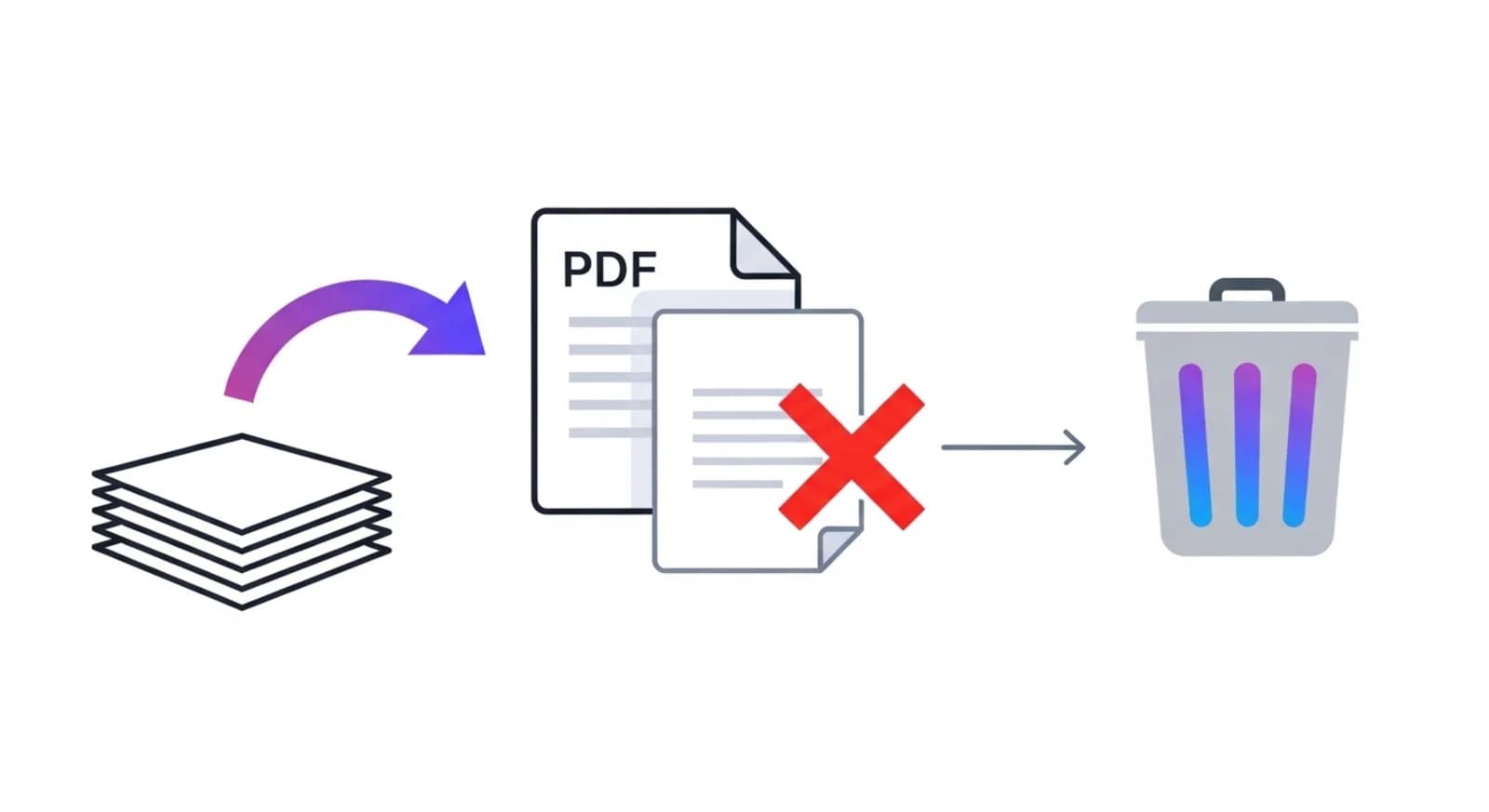
Hvorfor skannede PDF-filer inneholder ekstra sider
Når du skanner papirdokumenter, hender det at skannere fanger opp tomme sider mellom seksjoner eller ved et uhell skanner samme side to ganger. I andre tilfeller kan sider være feiljustert eller skannet feil og må fjernes. Disse ekstra sidene øker filstørrelsen og kan gjøre det uoversiktlig å navigere i dokumentet, spesielt i lange skannede filer.
Når det er nyttig å fjerne skannede sider
Det er nyttig å slette skannede sider når du skal organisere digitalisert papirarbeid, for eksempel kontrakter, fakturaer, bøker eller rapporter. Før du deler eller arkiverer disse dokumentene, er det ofte nyttig å fjerne blanke sider, testskanninger eller sider som er feilskannet, slik at den endelige filen bare inneholder det relevante innholdet.
Slik sletter du sider fra en skannet PDF-fil
Hvis du vil fjerne sider fra en skannet PDF-fil, laster du opp dokumentet til et PDF-redigerings- eller sidehåndteringsverktøy. Se gjennom miniatyrbildene av sidene, og velg dem du vil slette. Når du har bekreftet handlingen, vil verktøyet behandle dokumentet og generere en ny versjon av PDF-filen uten de uønskede sidene.
Rengjør skannede PDF-filer med NivoPDF
NivoPDF gjør det enkelt å rydde opp i skannede dokumenter direkte i nettleseren. Last opp den skannede PDF-filen, forhåndsvis alle sidene, og velg dem du vil fjerne. I løpet av få sekunder kan du laste ned en forbedret versjon av dokumentet som bare inneholder de sidene du vil beholde.


