
Cum să ștergeți pagini dintr-un PDF
Documentele PDF conțin adesea pagini care nu mai sunt necesare în versiunea finală a fișierului. Acestea pot include pagini goale, pagini duplicate, secțiuni preliminare sau informații învechite. Ștergerea paginilor dintr-un PDF vă permite să simplificați documentul, să-i reduceți dimensiunea și să păstrați numai conținutul care este cu adevărat util pentru cititori.
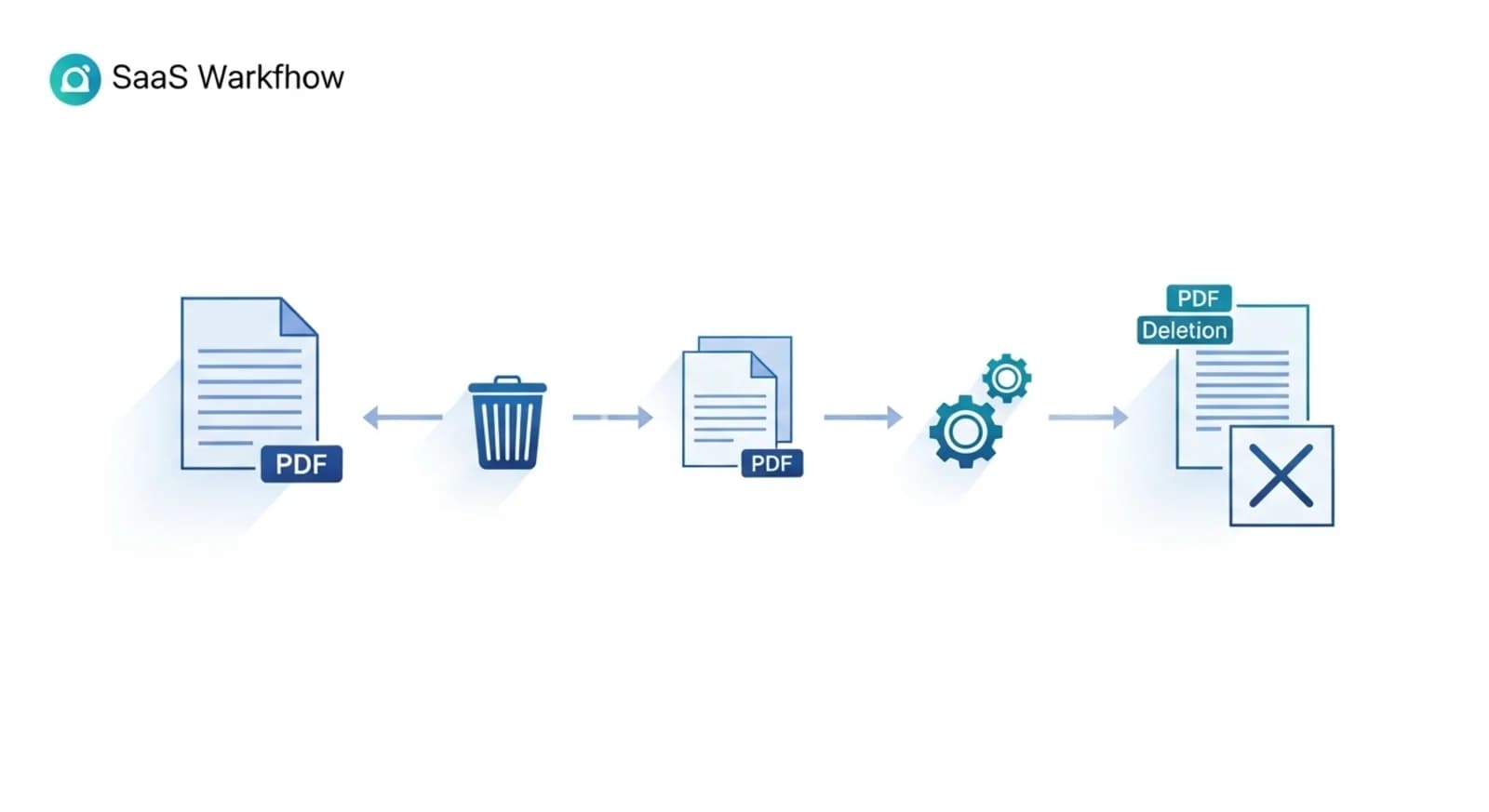
De ce poate fi necesar să ștergeți pagini PDF
Multe documente acumulează pagini suplimentare în timpul editării, scanării sau al îmbinării mai multor fișiere. De exemplu, documentele scanate pot include pagini de separare goale, iar rapoartele editate pot conține încă secțiuni preliminare care nu ar trebui să apară în versiunea finală. Eliminarea acestor pagini inutile contribuie la un document mai curat, mai profesional și mai ușor de navigat.
Când ștergerea paginilor este utilă
Ștergerea paginilor este utilă în special atunci când pregătiți documente pentru partajare, imprimare sau arhivare. Este posibil să doriți să eliminați atașamentele dintr-un raport, să eliminați paginile goale dintr-un fișier scanat sau să ștergeți secțiunile depășite înainte de a trimite documentul colegilor sau clienților. Curățarea PDF-ului asigură faptul că fișierul final conține numai informațiile cele mai relevante.
Cum să ștergeți pagini dintr-un PDF
Pentru a șterge pagini dintr-un PDF, deschideți documentul într-un instrument de editare PDF și vizualizați miniaturile paginilor. Selectați paginile pe care doriți să le eliminați și confirmați ștergerea. Instrumentul va procesa fișierul și va crea o nouă versiune a PDF-ului care exclude paginile selectate. Acest proces este rapid și funcționează chiar și pentru documentele cu multe pagini.
Ștergeți pagini PDF cu NivoPDF
NivoPDF oferă o modalitate simplă de a elimina pagini direct din browserul dvs. fără a instala niciun software. Încărcați fișierul PDF, previzualizați paginile și selectați-le pe cele pe care doriți să le ștergeți. După procesare, puteți descărca o versiune curată a documentului care conține doar paginile pe care doriți să le păstrați.


