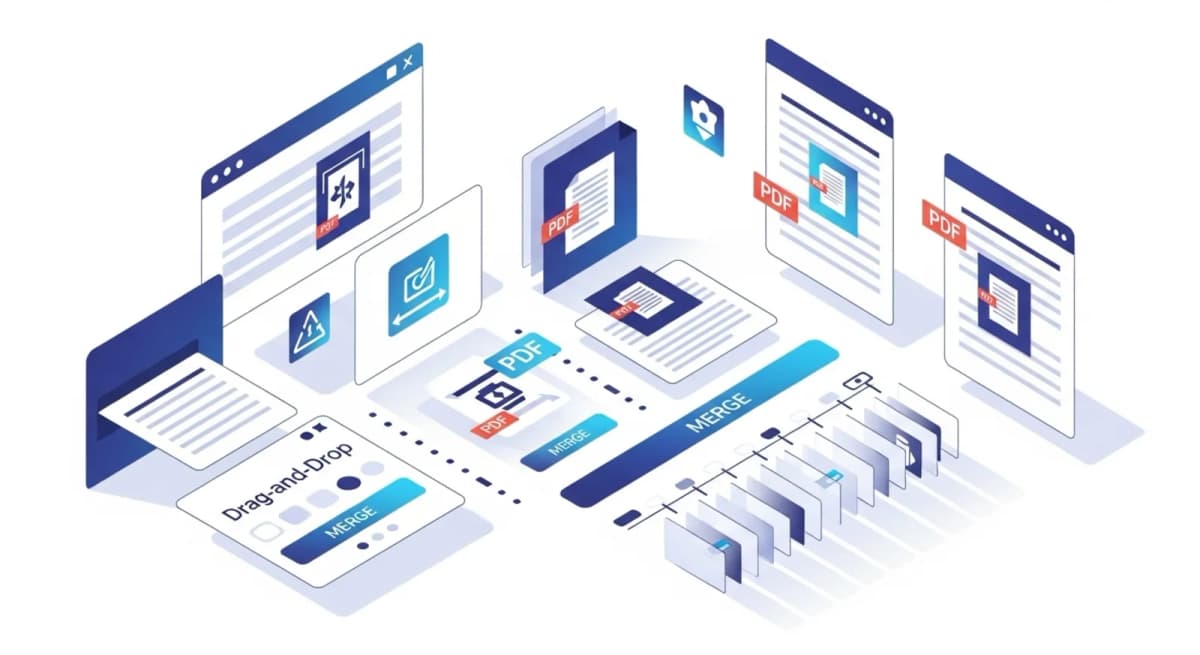
Как объединить PDF-файлы на Mac
Пользователи Mac часто работают с PDF-документами, например, просматривают отчеты, обмениваются презентациями, работают с договорами или отсканированными документами. Со временем обычно накапливается несколько PDF-файлов, относящихся к одному проекту или набору документов. Например, отчет может быть разделен на несколько разделов, или отсканированный документ может быть сохранен в виде нескольких файлов. Объединение PDF-файлов позволяет объединить эти отдельные документы в один файл. Это упрощает организацию, хранение и обмен документами с другими пользователями. Вместо того чтобы отправлять несколько вложений или переключаться между разными файлами, вы можете сохранить все в одном структурированном PDF. На Mac объединение PDF-файлов можно быстро выполнить с помощью инструментов на базе браузера, которые позволяют загружать файлы, упорядочивать их и создавать новый объединенный документ.
Почему пользователи Mac объединяют PDF-файлы
Объединение PDF-файлов помогает упорядочить связанное содержимое и сократить количество файлов, которыми нужно управлять. Когда документы хранятся по отдельности, их сложнее просмотреть или поделиться ими с коллегами. Объединение их в один файл гарантирует, что все страницы будут отображаться в правильной последовательности и их можно будет просматривать без перерыва. Это особенно полезно при подготовке документов для презентаций, обзоров или архивирования.
При объединении PDF-файлов на Mac
Объединение PDF-файлов полезно во многих повседневных сценариях. Например, вы можете объединить несколько разделов отчета перед отправкой коллеге, соединить несколько отсканированных страниц в один документ или объединить различные файлы перед отправкой их в интернет. Это также полезно при организации проектной документации или создании единого архивного файла, содержащего все связанные материалы.
Как объединить PDF-файлы на Mac
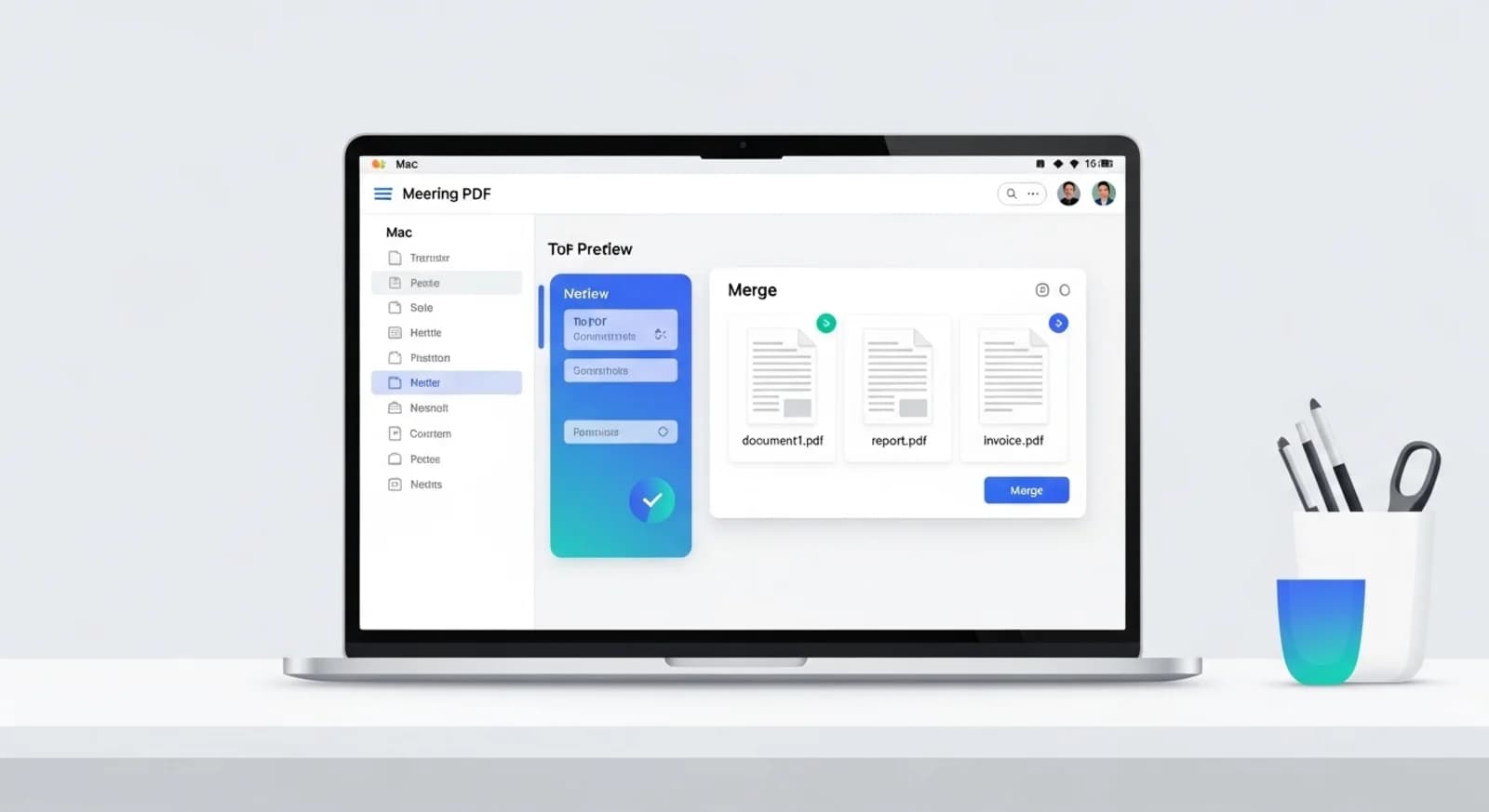
Чтобы объединить PDF-файлы на Mac, откройте инструмент для объединения PDF-файлов в веб-браузере и загрузите документы, которые вы хотите объединить. После загрузки файлов вы можете расположить их в нужном порядке, чтобы страницы правильно отображались в итоговом документе. Подтвердив расположение, запустите процесс слияния. Инструмент создаст новый PDF-файл, содержащий все страницы из выбранных файлов, который вы сможете загрузить на свой Mac.
Слияние PDF-файлов на Mac с помощью NivoPDF
NivoPDF позволяет пользователям Mac объединять PDF-документы прямо из браузера без установки дополнительного программного обеспечения. Загрузите файлы, которые вы хотите объединить, упорядочьте их в нужном порядке и создайте единый PDF-файл в течение нескольких секунд. После завершения процесса вы можете загрузить объединенный документ, поделиться им или сохранить его по своему усмотрению.