
Как объединить PDF-файлы в Windows
Пользователи Windows часто работают с PDF-документами при выполнении повседневных задач. Отчеты, счета, отсканированные страницы, презентации и формы часто сохраняются в виде отдельных PDF-файлов. Когда несколько документов относятся к одному проекту или теме, управлять ими по отдельности может быть неудобно. Слияние PDF-файлов позволяет объединить несколько файлов в один документ, что упрощает организацию и обмен содержимым. Вместо того чтобы открывать или отправлять множество вложений, вы можете создать один единый файл, содержащий все страницы в правильном порядке. Такой подход упрощает управление документами и помогает поддерживать четкую структуру при рассылке файлов коллегам, клиентам или сотрудникам.
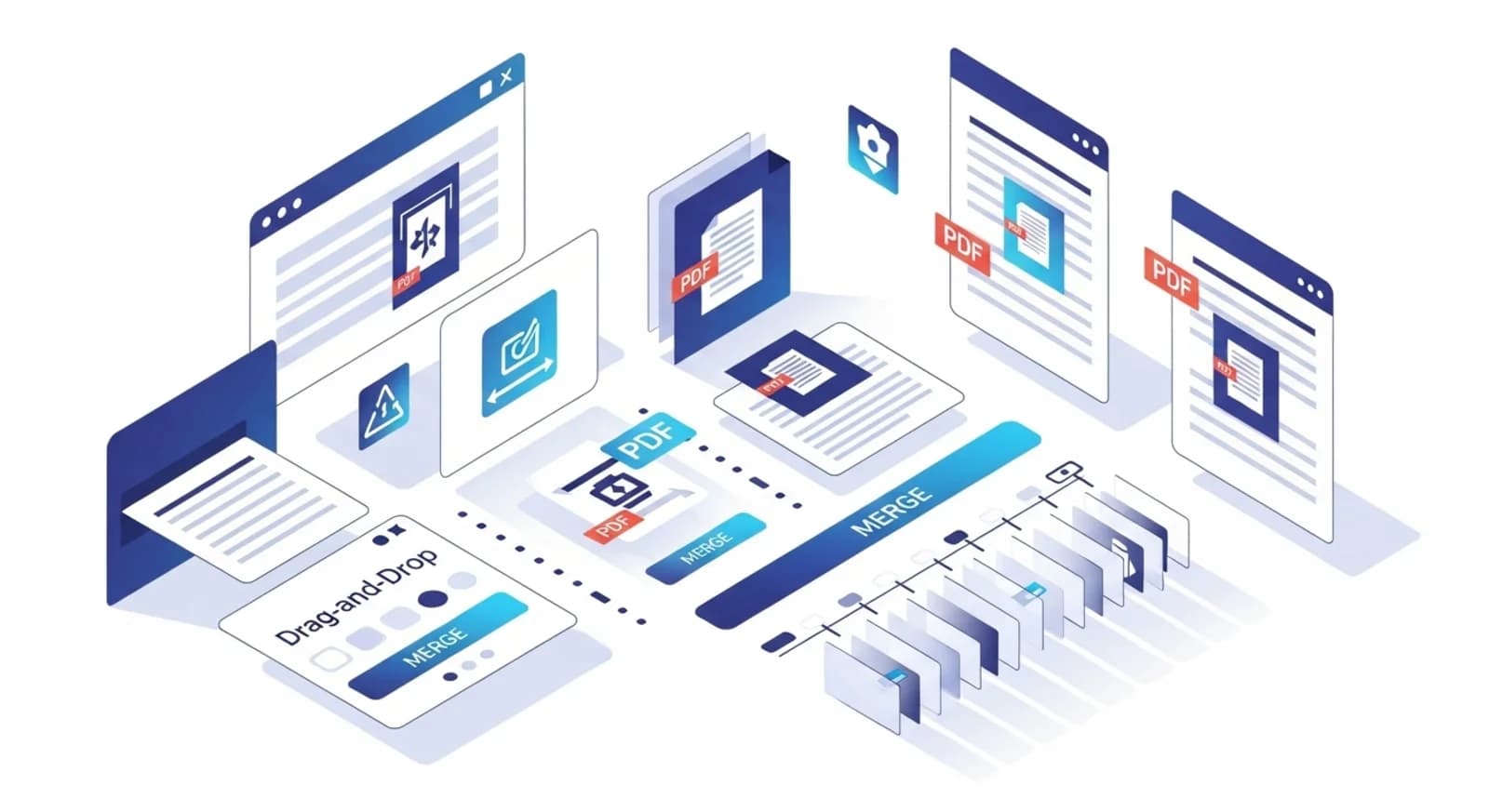
Зачем объединять PDF-файлы в Windows
Хранение связанных документов в отдельных файлах может усложнить управление ими и их просмотр. Если несколько PDF-файлов относятся к одному проекту, их открытие по отдельности занимает больше времени и повышает вероятность того, что важные страницы могут быть пропущены. Объединив документы в один файл, вы создадите единый, упорядоченный документ, который будет легче читать и ориентироваться в нем. Это также упрощает обмен, поскольку получателям нужно загрузить и открыть только один файл, а не несколько вложений.
Когда объединение PDF-файлов будет полезно
Объединение PDF-файлов полезно во многих распространенных ситуациях. Например, можно объединить отсканированные страницы в один документ после сканирования многостраничной формы или договора. Это также полезно при объединении отчетов, которые были подготовлены по отдельным разделам, или при сборе сопроводительных документов, которые необходимо представить вместе. Кроме того, объединение файлов упрощает печать, поскольку можно распечатать весь документ сразу, а не управлять несколькими отдельными файлами.
Как объединить PDF-файлы в Windows
Чтобы объединить PDF-файлы в Windows, откройте инструмент для объединения PDF-файлов в веб-браузере и загрузите документы, которые вы хотите объединить. После загрузки файлов вы можете расположить их в нужном порядке, чтобы конечный документ соответствовал желаемой структуре. Многие инструменты позволяют легко перетаскивать и изменять порядок файлов перед началом процесса объединения. После объединения файлов инструмент создает новый PDF-файл, содержащий все страницы исходных документов. Затем вы можете загрузить объединенный файл и использовать его как любой другой PDF.
Слияние PDF-файлов с помощью NivoPDF
NivoPDF предоставляет пользователям Windows быстрый и удобный способ объединения PDF-документов прямо в браузере. Просто загрузите файлы, которые вы хотите объединить, и расположите их в правильном порядке. Программа быстро обработает документы и создаст единый PDF, включающий все страницы. Поскольку процесс происходит в режиме онлайн, вам не нужно устанавливать дополнительное программное обеспечение. Через несколько секунд вы можете загрузить объединенный документ и поделиться им или заархивировать его как единый упорядоченный файл.


