
Как объединить PDF-файлы на iPhone
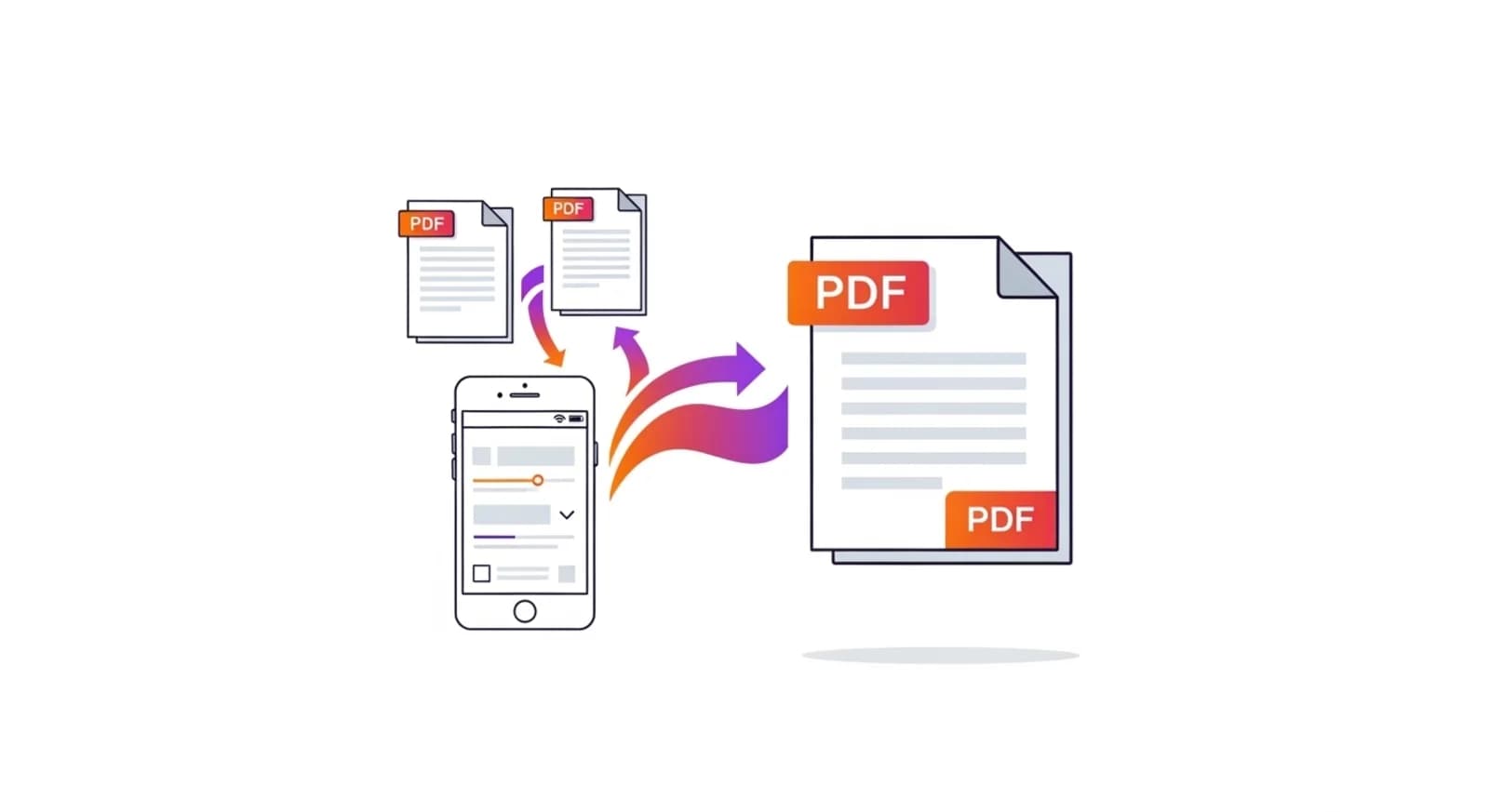
пользователи iPhone часто работают с PDF-документами, созданными из сканов, загруженных файлов, вложений электронной почты или документов, экспортированных из приложений. Часто бывает так, что у вас есть несколько отдельных PDF-файлов, которые на самом деле принадлежат одному документу. Например, вы можете отсканировать несколько страниц по отдельности, получить по электронной почте разные разделы отчета или загрузить несколько связанных файлов, которые следует хранить вместе. Слияние PDF-файлов позволяет объединить эти отдельные файлы в один документ. Это упрощает управление, хранение и обмен документами с телефона. Вместо того чтобы отправлять несколько вложений или вручную упорядочивать несколько файлов, можно создать один четкий и структурированный PDF. На мобильных устройствах это может значительно упростить управление документами и помочь сохранить их в упорядоченном виде.
Зачем объединять PDF-файлы на iPhone
Объединение PDF-файлов помогает уменьшить беспорядок в файлах и сохранить связанные страницы в одном документе. Когда документы разделены на несколько файлов, бывает сложно просмотреть их или поделиться ими с другими. Единый объединенный PDF-файл гарантирует, что содержимое будет отображаться в правильном порядке, и получателям будет легче его открыть и прочитать. Это особенно полезно на мобильных устройствах, где переключение между несколькими файлами может быть менее удобным, чем просмотр одного упорядоченного документа.
При объединении PDF-файлов на мобильных устройствах
Объединение PDF-файлов на iPhone полезно во многих ситуациях. Например, вам может понадобиться объединить несколько отсканированных страниц в один документ после того, как вы сфотографировали бумаги с помощью телефона. Это также может помочь при получении по электронной почте нескольких файлов, относящихся к одному и тому же отчету или проекту. В других случаях вы можете захотеть упорядочить документы перед отправкой их через приложения для обмена сообщениями или загрузкой в онлайн-сервисы, которые предпочитают использовать один файл.
Как объединить PDF-файлы на iPhone
Чтобы объединить PDF-файлы на iPhone, откройте инструмент для объединения PDF-файлов в мобильном браузере. Загрузите документы, которые вы хотите объединить, и расположите их в правильном порядке. Большинство инструментов позволяют перетаскивать и изменять порядок файлов перед началом процесса объединения. После объединения файлов инструмент создаст новый PDF-файл, содержащий все страницы по порядку. Затем вы можете загрузить объединенный документ и поделиться им прямо с телефона.
Слияние PDF-файлов на iPhone с помощью NivoPDF
NivoPDF работает непосредственно в мобильных браузерах, таких как Safari, что означает, что вы можете объединять PDF-файлы с вашего iPhone без установки дополнительных приложений. Просто загрузите файлы, которые вы хотите объединить, расположите их в правильном порядке и запустите процесс объединения. Уже через несколько секунд вы сможете загрузить единый упорядоченный PDF-файл, содержащий все страницы.


