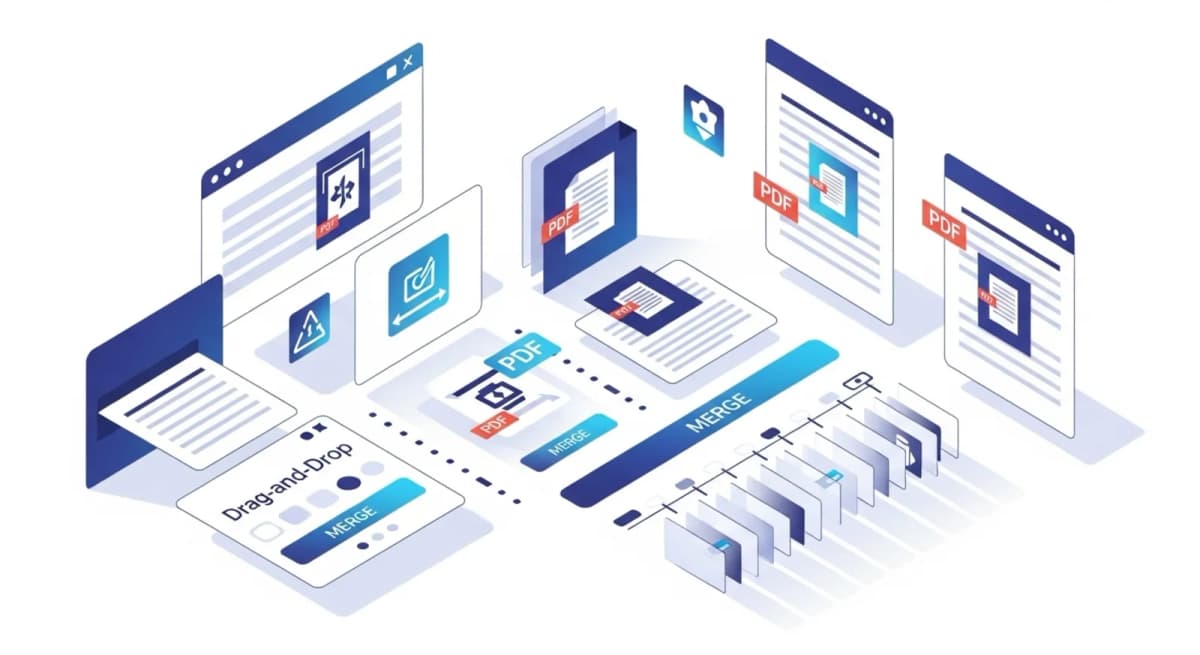
Як об'єднати PDF-файли на Mac
Користувачі Mac часто працюють з документами у форматі PDF для таких завдань, як перегляд звітів, спільний доступ до презентацій, робота з контрактами або керування відсканованими документами. З часом накопичується багато PDF-файлів, які належать до одного проекту або набору документів. Наприклад, звіт може бути розділений на кілька розділів або відсканований документ може бути збережений у кількох файлах. Об'єднання PDF-файлів дозволяє об'єднати ці окремі документи в один файл. Це полегшує організацію, зберігання та обмін документами з іншими користувачами. Замість того, щоб надсилати кілька вкладень або перемикатися між різними файлами, ви можете зберегти все разом в одному структурованому PDF-файлі. На комп'ютері Mac об'єднання PDF-файлів можна швидко здійснити за допомогою браузерних інструментів, які дозволяють завантажувати файли, впорядковувати їх і створювати новий об'єднаний документ.
Чому користувачі Mac об'єднують PDF-файли
Об'єднання PDF-файлів допомагає впорядкувати пов'язаний вміст і зменшує кількість файлів, якими потрібно керувати. Коли документи зберігаються окремо, їх може бути складніше переглядати або ділитися ними з колегами. Об'єднання їх в один файл гарантує, що всі сторінки відображатимуться в правильній послідовності і їх можна буде переглядати без перерв. Це особливо корисно при підготовці документів до презентацій, оглядів або архівування.
Об'єднання PDF-файлів на Mac
Об'єднання PDF-файлів корисне в багатьох повсякденних ситуаціях. Наприклад, ви можете об'єднати кілька розділів звіту перед тим, як надіслати його колезі, об'єднати кілька відсканованих сторінок в один документ або консолідувати різні файли перед тим, як надсилати їх в Інтернеті. Це також корисно при впорядкуванні проектної документації або створенні єдиного архівного файлу, який містить всі пов'язані матеріали.
Як об'єднати PDF-файли на Mac
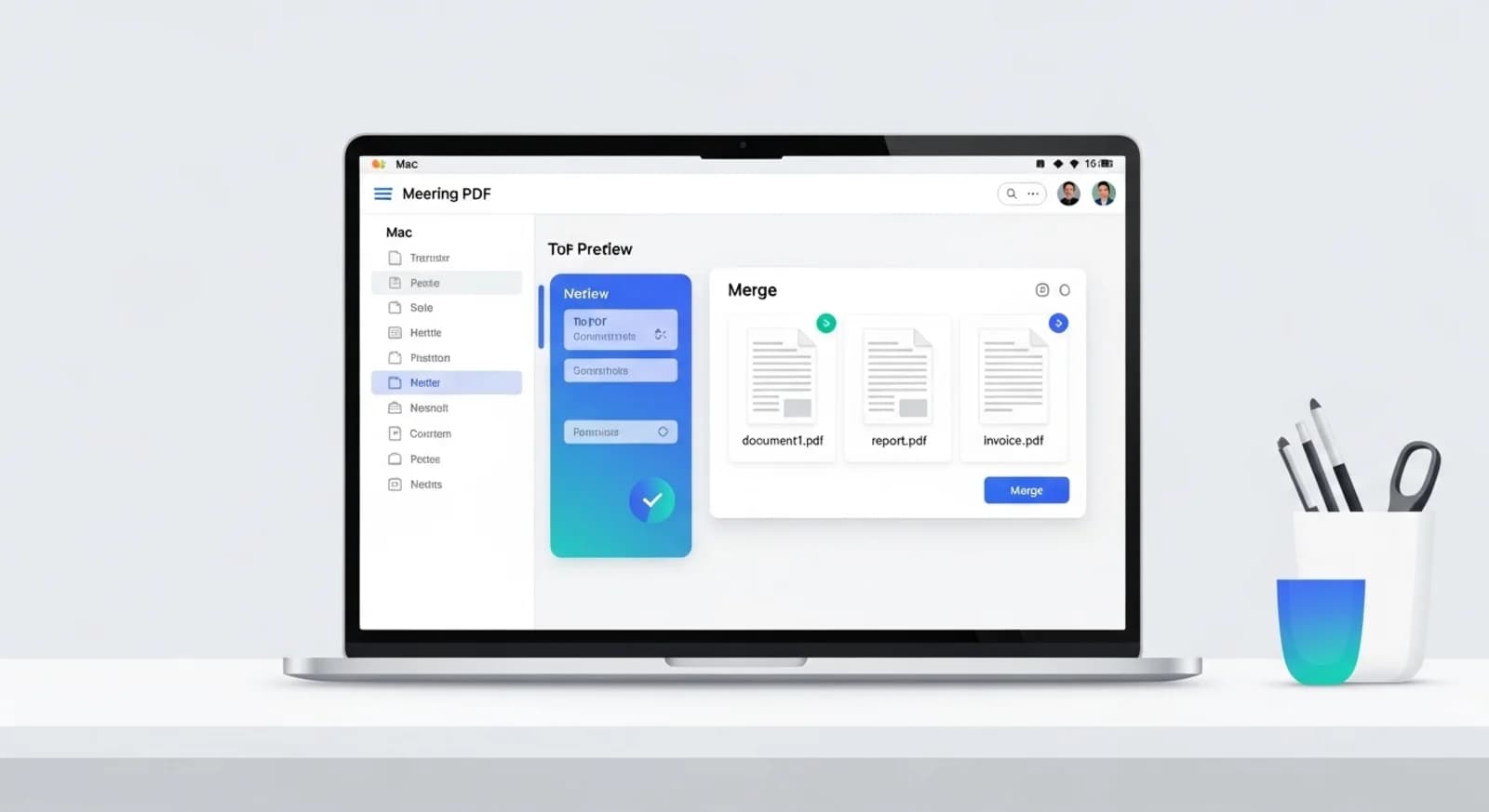
Щоб об'єднати PDF-файли на комп'ютері Mac, відкрийте інструмент для об'єднання PDF-файлів у веб-браузері та завантажте документи, які потрібно об'єднати. Після завантаження файлів ви можете розташувати їх у потрібному порядку, щоб сторінки правильно відображалися в кінцевому документі. Підтвердивши розташування, запустіть процес об'єднання. Інструмент створить новий PDF-файл, що містить усі сторінки з вибраних файлів, який ви зможете завантажити на свій комп'ютер Mac.
Об'єднайте PDF-файли на Mac за допомогою NivoPDF
NivoPDF дозволяє користувачам Mac об'єднувати PDF-документи безпосередньо з браузера без встановлення додаткового програмного забезпечення. Завантажте файли, які ви хочете об'єднати, впорядкуйте їх у правильному порядку і створіть єдиний PDF-файл за лічені секунди. Після завершення процесу ви можете завантажити об'єднаний документ і поділитися ним або зберегти його за потреби.