
Як об'єднати PDF-файли в Windows
Користувачі Windows часто працюють з документами PDF у багатьох повсякденних завданнях. Звіти, рахунки-фактури, відскановані сторінки, презентації та форми часто зберігаються як окремі PDF-файли. Коли кілька документів належать до одного проекту або теми, керувати ними окремо може бути незручно. Об'єднання PDF-файлів дозволяє об'єднати кілька файлів в один документ, що полегшує організацію та обмін контентом. Замість того, щоб відкривати або надсилати багато вкладень, ви можете створити один уніфікований файл, який містить всі сторінки в правильному порядку. Такий підхід спрощує документообіг і допомагає зберегти чітку структуру при поширенні файлів серед колег, клієнтів або співробітників.
Навіщо об'єднувати PDF-файли в Windows
Зберігання пов'язаних між собою документів в окремих файлах може ускладнити керування ними та їх перегляд. Коли кілька PDF-файлів належать до одного проекту, відкриття кожного з них окремо займає більше часу і збільшує ймовірність того, що важливі сторінки можуть бути пропущені. Об'єднуючи документи в один файл, ви створюєте єдиний, організований документ, який легше читати і в якому простіше орієнтуватися. Це також спрощує обмін, оскільки одержувачам потрібно завантажити і відкрити лише один файл замість кількох вкладень.
Коли корисно об'єднувати PDF-файли
Об'єднання PDF-файлів корисне в багатьох поширених ситуаціях. Наприклад, ви можете об'єднати відскановані сторінки в один документ після сканування багатосторінкової форми або контракту. Це також корисно при складанні звітів, які були підготовлені в окремих розділах, або при зборі супровідних документів, які потрібно подати разом. Крім того, об'єднання файлів може полегшити друк, оскільки весь документ можна надрукувати відразу, замість того, щоб керувати кількома окремими файлами.
Як об'єднати PDF-файли в Windows
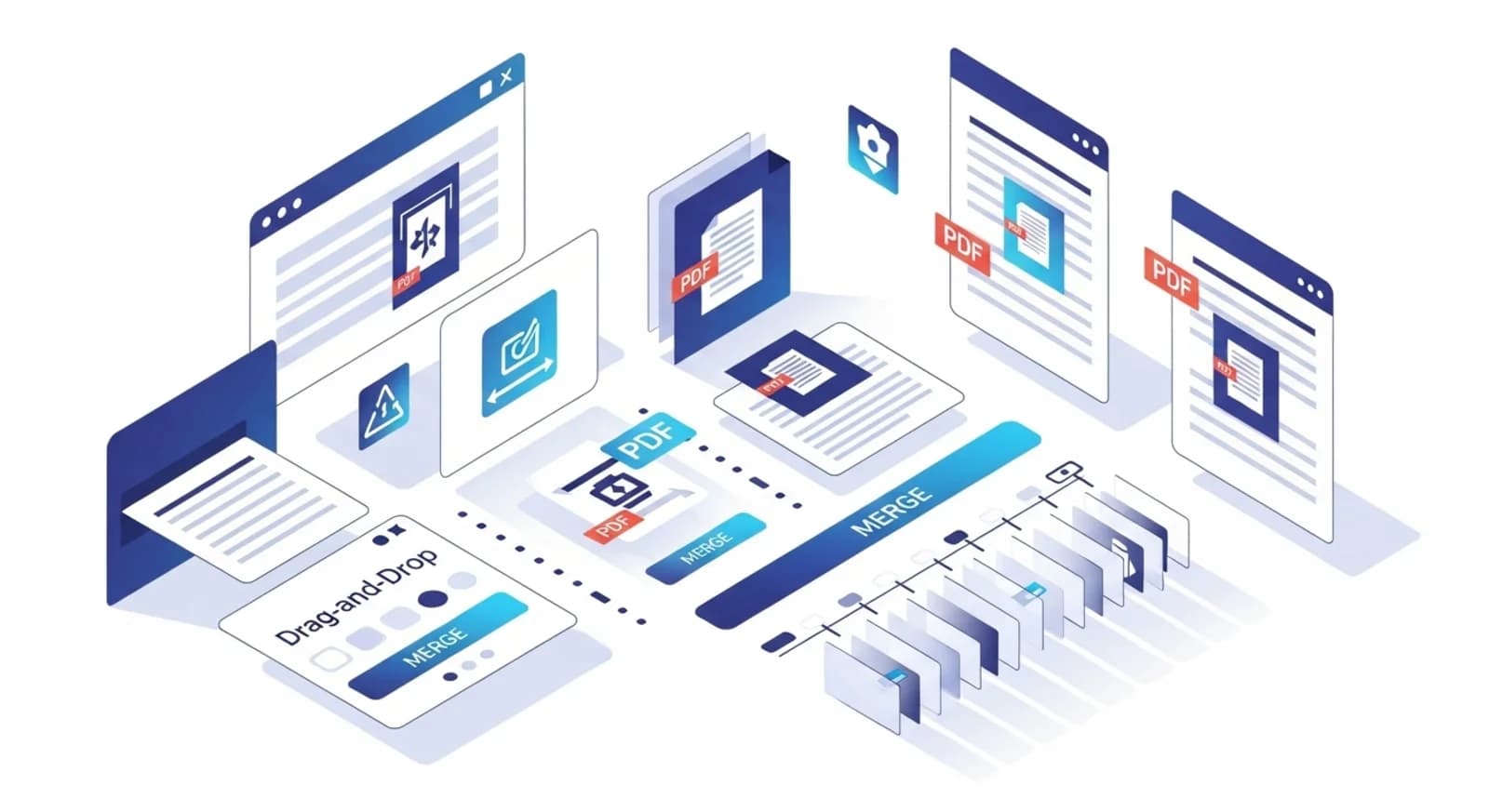
Щоб об'єднати PDF-файли в Windows, відкрийте інструмент для об'єднання PDF-файлів у веб-браузері та завантажте документи, які потрібно об'єднати. Після завантаження файлів ви можете розташувати їх у правильному порядку, щоб кінцевий документ відповідав бажаній структурі. Багато інструментів дозволяють легко перетягувати і змінювати порядок файлів перед початком процесу об'єднання. Після об'єднання файлів інструмент генерує новий PDF-файл, який містить усі сторінки з вихідних документів. Потім ви можете завантажити об'єднаний файл і використовувати його як будь-який інший PDF-файл.
Об'єднання PDF-файлів за допомогою NivoPDF
NivoPDF надає користувачам Windows швидкий і зручний спосіб об'єднувати PDF-документи безпосередньо в браузері. Просто завантажте файли, які ви хочете об'єднати, і розташуйте їх у правильному порядку. Інструмент швидко обробить документи і створить єдиний PDF-файл, що включає всі сторінки. Оскільки процес відбувається онлайн, вам не потрібно встановлювати додаткове програмне забезпечення. За лічені секунди ви можете завантажити об'єднаний документ, поділитися ним або заархівувати як єдиний організований файл.


