
Cómo eliminar páginas de un PDF escaneado
Los documentos PDF escaneados suelen contener páginas que no son necesarias en el archivo final. Puede tratarse de escaneados en blanco, páginas duplicadas o páginas que se capturaron incorrectamente durante el proceso de escaneado. La eliminación de estas páginas ayuda a mantener el documento organizado, más fácil de leer y más profesional cuando se comparte con otras personas.
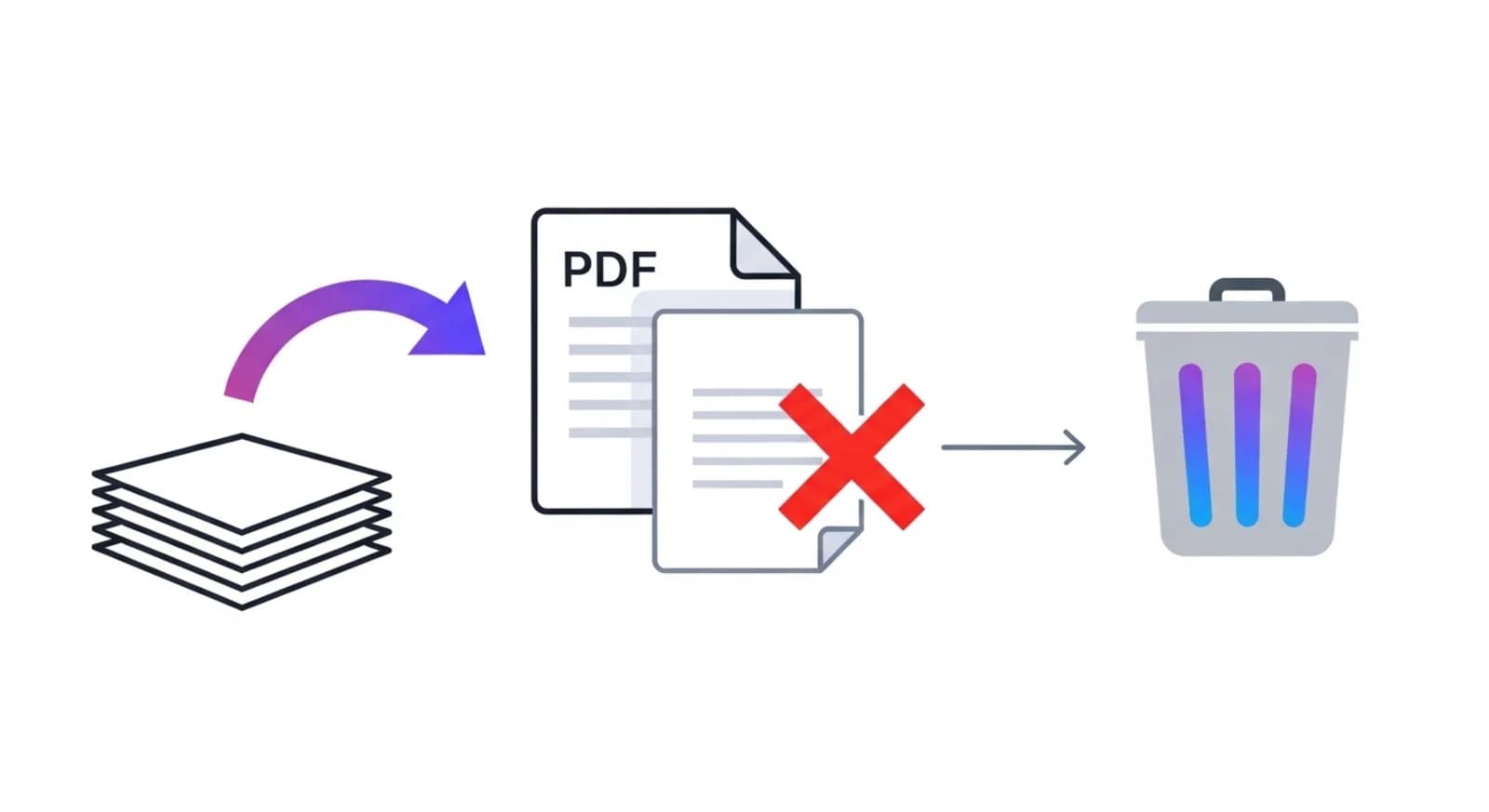
Por qué los PDF escaneados contienen páginas adicionales
Al escanear documentos en papel, los escáneres a veces capturan páginas en blanco entre secciones o escanean accidentalmente la misma página dos veces. En otros casos, las páginas pueden estar desalineadas o escaneadas incorrectamente y es necesario eliminarlas. Estas páginas adicionales aumentan el tamaño del archivo y pueden hacer que la navegación por el documento resulte confusa, especialmente en archivos escaneados largos.
Cuándo es útil eliminar las páginas escaneadas
La eliminación de páginas escaneadas resulta útil a la hora de organizar el papeleo digitalizado, como contratos, facturas, libros o informes. Antes de compartir o archivar estos documentos, suele ser útil eliminar las páginas en blanco, los escaneados de prueba o las páginas capturadas incorrectamente para que el archivo final contenga sólo el contenido relevante.
Cómo eliminar páginas de un PDF escaneado
Para eliminar páginas de un PDF escaneado, cargue el documento en una herramienta de edición de PDF o de gestión de páginas. Revise las miniaturas de las páginas y seleccione las que desea eliminar. Tras confirmar la acción, la herramienta procesará el documento y generará una nueva versión del PDF sin las páginas no deseadas.
Limpiar PDF escaneados con NivoPDF
NivoPDF facilita la limpieza de documentos escaneados directamente en su navegador. Cargue el PDF escaneado, previsualice todas las páginas y elija las que desea eliminar. En cuestión de segundos podrá descargar una versión depurada del documento que contiene sólo las páginas que desea conservar.


