
Cómo eliminar varias páginas de un PDF
Los documentos PDF suelen contener más páginas de las necesarias. Los informes pueden incluir secciones en borrador, los archivos escaneados pueden contener páginas en blanco y los documentos exportados a veces incluyen contenido duplicado u obsoleto. Cuando esto ocurre, eliminar varias páginas a la vez puede ayudar a simplificar el documento y conservar sólo la información más relevante. En lugar de recrear el archivo o editar cada página individualmente, eliminar varias páginas permite generar rápidamente una versión más limpia del documento. Este proceso ayuda a mejorar la legibilidad, reduce el tamaño total del archivo y hace que el documento sea más fácil de compartir o archivar. Tanto si está preparando un informe, limpiando páginas escaneadas u organizando documentación, la eliminación de páginas innecesarias puede hacer que el PDF sea más claro y profesional.
Por qué es útil eliminar varias páginas
Los archivos PDF de gran tamaño, como informes, presentaciones o archivos escaneados, pueden contener páginas que ya no sean necesarias. Puede tratarse de páginas en blanco creadas durante la digitalización, páginas duplicadas o secciones obsoletas o irrelevantes. Eliminar estas páginas ayuda a crear un documento más centrado y fácil de navegar. Un PDF más corto y organizado también mejora la experiencia de los lectores que sólo necesitan revisar el contenido esencial.
Cuándo eliminar varias páginas
La eliminación de varias páginas es especialmente útil cuando se preparan documentos para compartirlos, archivarlos o enviarlos. Por ejemplo, es posible que desee eliminar páginas de borrador antes de enviar un informe, eliminar duplicados de documentos escaneados o acortar un archivo grande antes de subirlo a un sitio web con límites de tamaño de archivo. En cada una de estas situaciones, la eliminación de páginas innecesarias ayuda a mantener el documento claro y eficiente.
Cómo eliminar varias páginas de un PDF
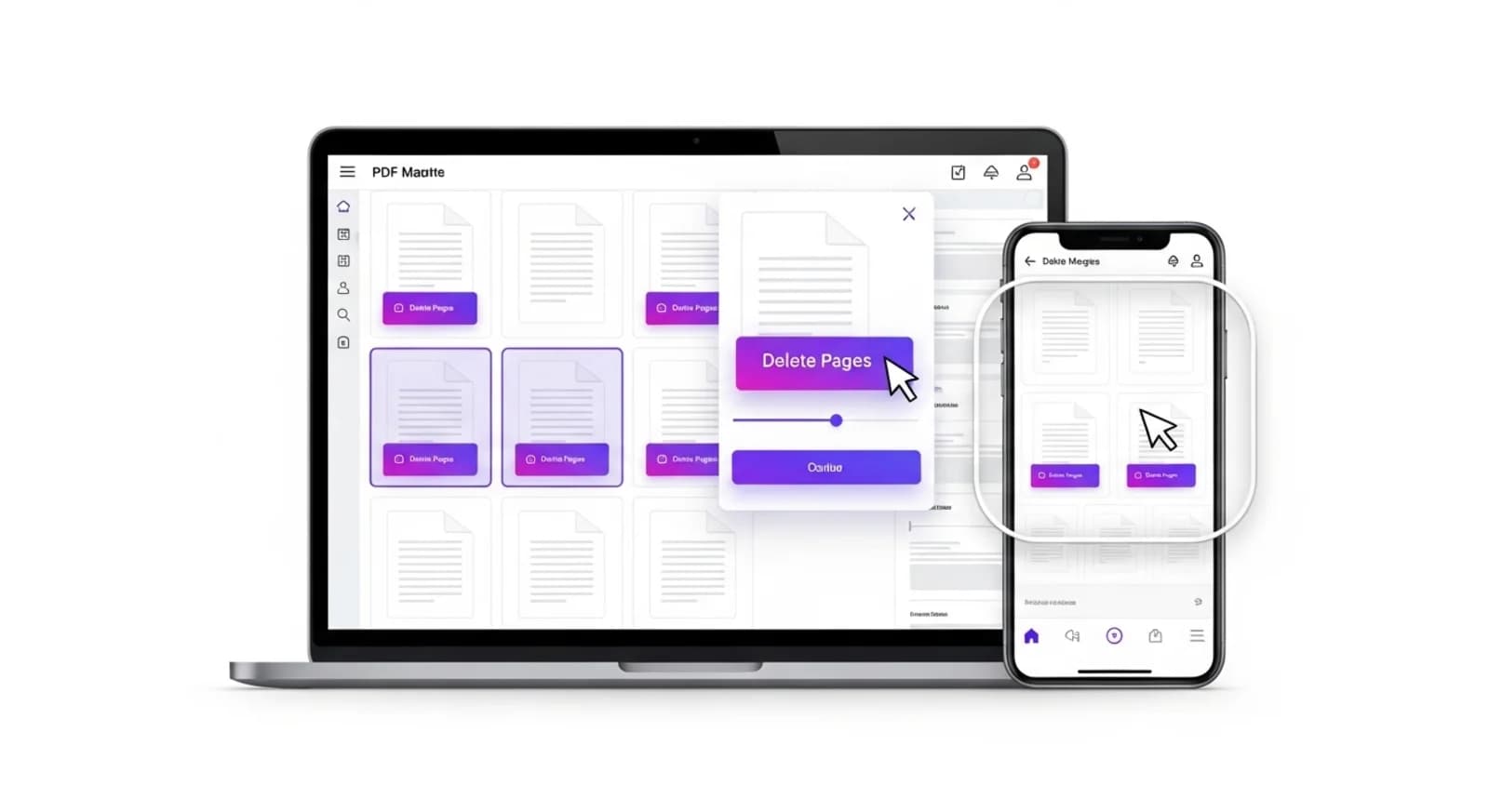
Para eliminar varias páginas de un PDF, cargue el documento en una herramienta de edición en línea. Una vez cargado el archivo, puede seleccionar las páginas que desea eliminar. Algunas herramientas permiten elegir varias páginas o definir intervalos de páginas para eliminarlas rápidamente. Tras confirmar la selección, el sistema procesa el documento y genera una nueva versión sin las páginas seleccionadas. El archivo resultante puede descargarse y utilizarse como cualquier otro PDF.
Eliminar páginas con NivoPDF
NivoPDF le permite eliminar varias páginas de un PDF de forma rápida y segura directamente desde su navegador. Cargue el archivo, seleccione las páginas que desea eliminar y genere una versión limpia del documento en unos pocos pasos. Una vez finalizado el proceso, descargue el PDF actualizado y comparta o almacene el archivo simplificado.


