
Hoe meerdere pagina's uit een PDF verwijderen
PDF-documenten bevatten vaak meer pagina's dan nodig. Rapporten kunnen conceptgedeelten bevatten, gescande bestanden kunnen lege pagina's bevatten en geëxporteerde documenten bevatten soms dubbele of verouderde inhoud. Wanneer dit gebeurt, kan het verwijderen van meerdere pagina's in één keer helpen om het document te vereenvoudigen en alleen de meest relevante informatie te behouden. In plaats van het bestand opnieuw te maken of elke pagina afzonderlijk te bewerken, kun je door meerdere pagina's te verwijderen snel een schonere versie van het document genereren. Dit proces verbetert de leesbaarheid, vermindert de totale bestandsgrootte en maakt het document makkelijker te delen of te archiveren. Of je nu een rapport voorbereidt, gescande pagina's opschoont of documentatie organiseert, het verwijderen van onnodige pagina's kan de PDF duidelijker en professioneler maken.
Waarom meerdere pagina's verwijderen nuttig is
Grote PDF-bestanden zoals rapporten, presentaties of gescande archieven kunnen pagina's bevatten die niet langer nodig zijn. Dit kunnen blanco pagina's zijn die tijdens het scannen zijn gemaakt, dubbele pagina's of secties die verouderd of irrelevant zijn. Door deze pagina's te verwijderen, creëer je een doelgerichter document waarin je gemakkelijker kunt navigeren. Een kortere en beter georganiseerde PDF verbetert ook de ervaring voor lezers die alleen de essentiële inhoud hoeven te bekijken.
Wanneer meerdere pagina's verwijderen
Het verwijderen van meerdere pagina's is vooral handig bij het voorbereiden van documenten voor delen, archiveren of indienen. Je wilt bijvoorbeeld conceptpagina's verwijderen voordat je een rapport verstuurt, duplicaten uit gescande documenten verwijderen of een groot bestand inkorten voordat je het uploadt naar een website met bestandslimieten. In elk van deze situaties helpt het verwijderen van onnodige pagina's om het document overzichtelijk en efficiënt te houden.
Hoe meerdere pagina's uit een PDF verwijderen
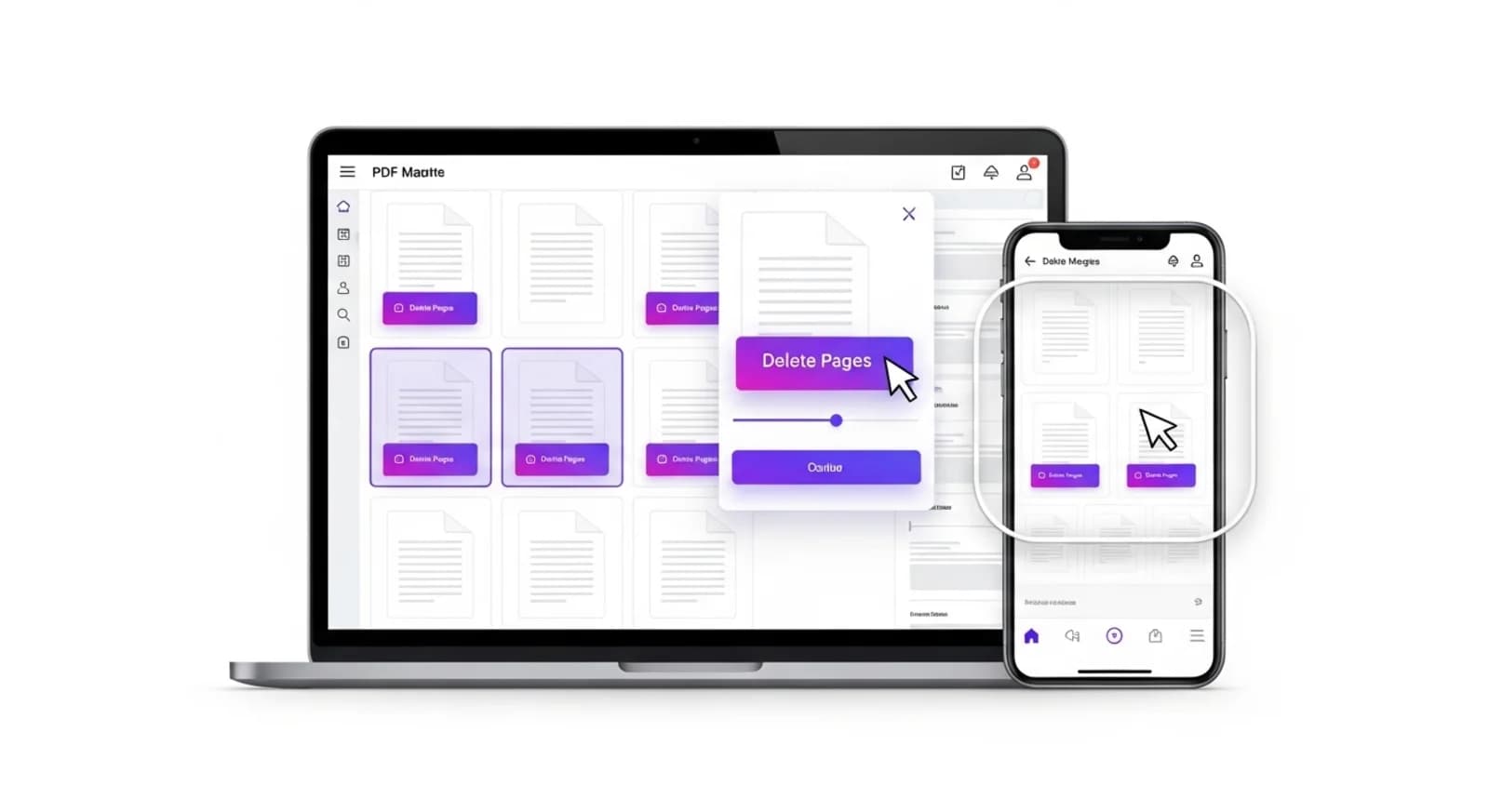
Om meerdere pagina's uit een PDF te verwijderen, upload je het document naar een online bewerkingstool. Zodra het bestand is geladen, kun je de pagina's selecteren die je wilt verwijderen. Bij sommige tools kun je meerdere pagina's kiezen of een paginabereik definiëren om snel te verwijderen. Nadat je de selectie hebt bevestigd, verwerkt het systeem het document en genereert het een nieuwe versie zonder de geselecteerde pagina's. Het resulterende bestand kun je vervolgens downloaden en bewerken. Het resulterende bestand kan vervolgens worden gedownload en gebruikt zoals elke andere PDF.
Pagina's verwijderen met NivoPDF
Met NivoPDF kun je snel en veilig meerdere pagina's uit een PDF verwijderen, rechtstreeks vanuit je browser. Upload het bestand, selecteer de pagina's die je wilt verwijderen en genereer een schone versie van het document in slechts een paar stappen. Zodra het proces is voltooid, kunt u de bijgewerkte PDF downloaden en het gestroomlijnde bestand delen of opslaan.


