
Så här OCR:ar du en PDF-fil till Word
Skannade PDF-dokument innehåller ofta text som inte går att markera eller redigera eftersom sidorna lagras som bilder. OCR-teknik (Optical Character Recognition) kan analysera dessa bilder, upptäcka tecknen på sidan och konvertera dem till redigerbar text. Genom att använda OCR för att konvertera en PDF till Word kan du omvandla ett statiskt skannat dokument till en fil som enkelt kan redigeras, formateras och återanvändas.
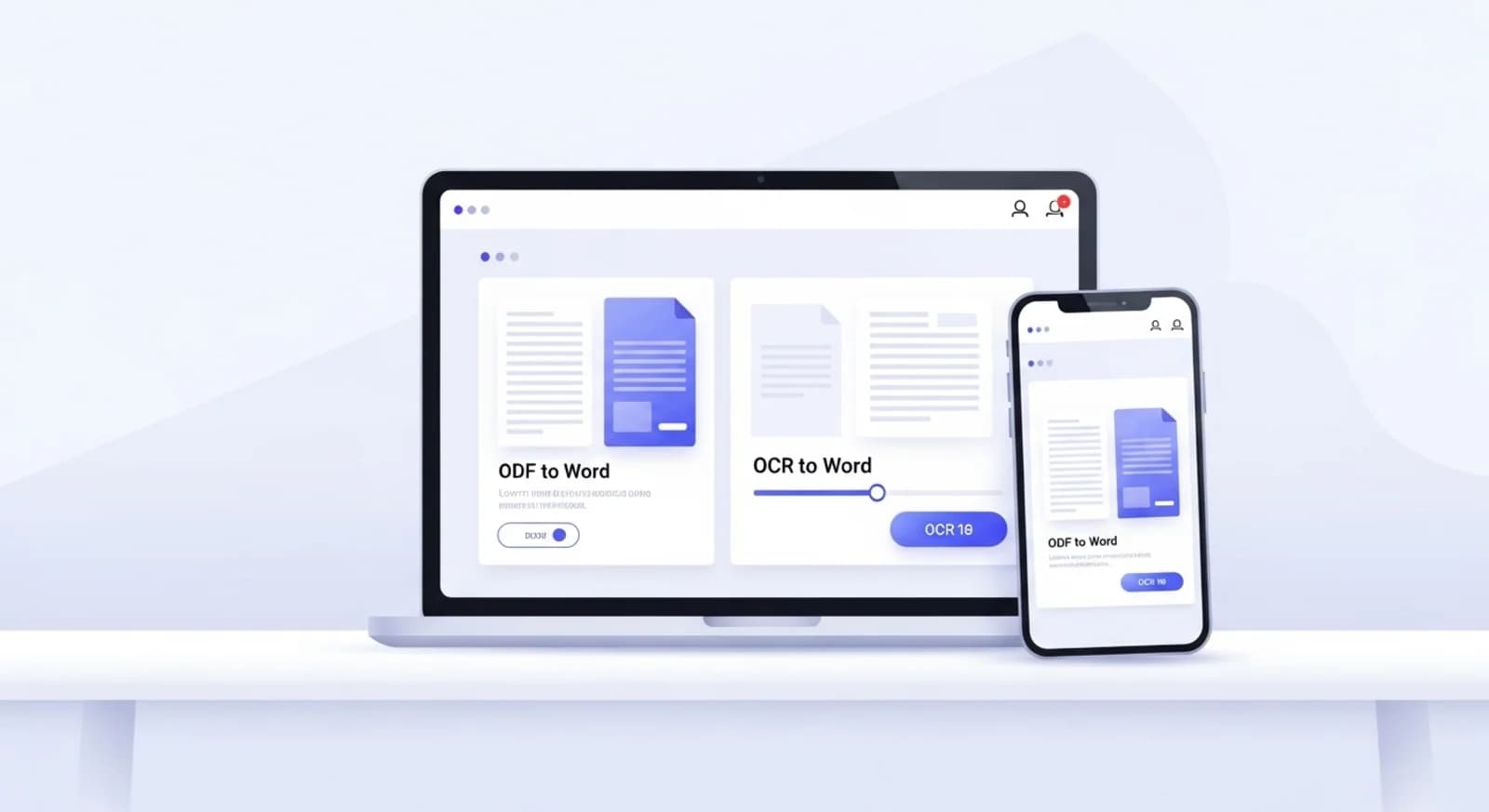
Varför konvertera skannade PDF-filer till Word
Många dokument, t.ex. kontrakt, rapporter, brev eller tryckta formulär, lagras som skannade PDF-filer. Dessa filer bevarar dokumentets visuella layout, men texten i dem beter sig som en bild och kan inte redigeras eller kopieras. Genom att konvertera PDF-filen till ett Word-dokument med OCR blir det möjligt att ändra innehållet, uppdatera information och återanvända text utan att behöva skriva om allt manuellt.
När OCR-omvandling är användbar
OCR-konvertering är användbart när du behöver redigera eller återanvända information från skannade dokument. Du kanske till exempel vill uppdatera en gammal rapport, revidera ett skannat kontrakt, extrahera text från utskrivna papper eller digitalisera pappersarkiv. Om du konverterar dokumentet till Word blir det enklare att redigera stycken, justera formateringen och integrera innehållet i nya dokument.
Så här OCR:ar du en PDF-fil till Word
För att konvertera en skannad PDF till Word laddar du upp dokumentet till ett OCR-verktyg som kan känna igen text automatiskt. Systemet analyserar varje sida, upptäcker tecken och ord och rekonstruerar dokumentstrukturen. Efter bearbetningen genereras en Word-fil där texten kan markeras, redigeras och formateras precis som i ett vanligt dokument.
Konvertera din PDF med NivoPDF
NivoPDF erbjuder ett enkelt sätt att konvertera skannade PDF-filer till redigerbara Word-dokument direkt i webbläsaren. Ladda upp din fil, starta OCR-processen och låt systemet upptäcka texten på sidorna. När konverteringen är klar kan du ladda ner Word-dokumentet och fortsätta redigera det omedelbart.


